

 oleh
oleh 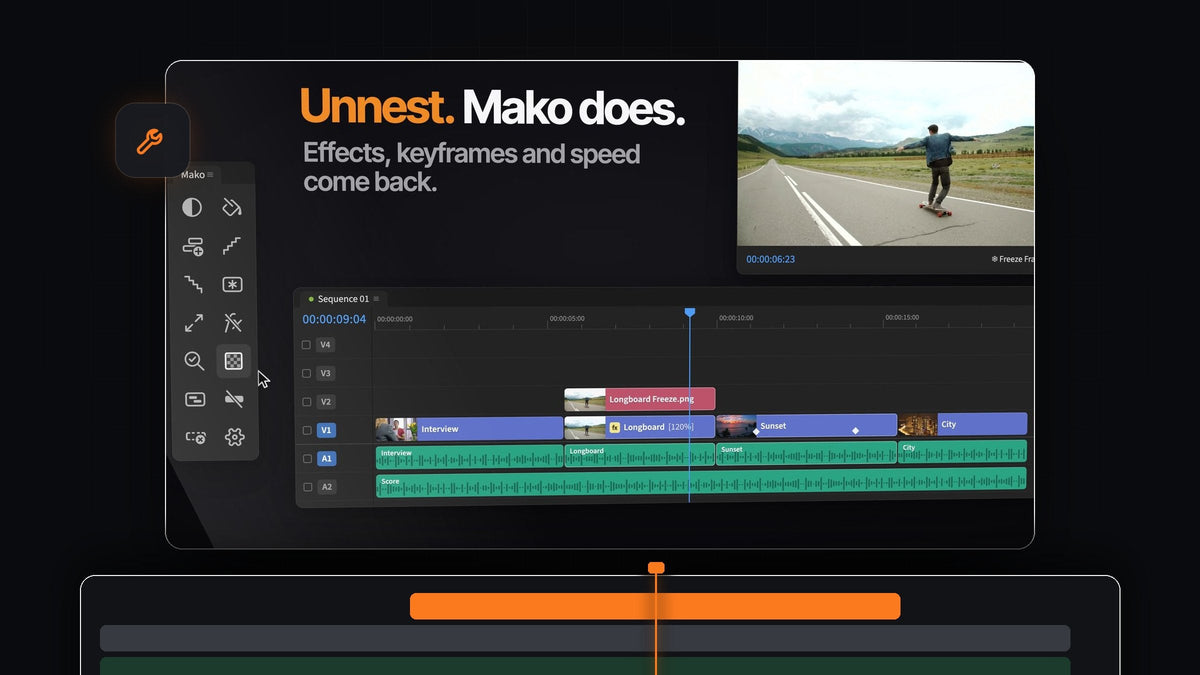
Jawaban singkatnya
Cari alternatif Filmit Shortcut untuk Premiere Pro? Mako adalah panel gratis dengan 13 alat sekali klik untuk tugas yang kamu ulangi sepanjang hari, di Mac dan Windows.
Tidak perlu membuat akun, tidak ada kunci lisensi, dan tidak ada masa uji coba. Unduh, dock di samping panel Tools, lalu klik.

Semua perlengkapan timeline kamu di satu tempat
Sebagian besar sesi editing berisi tugas-tugas kecil yang sama berulang kali. Mako mengumpulkannya dalam satu panel ringkas, dan setiap tombol bekerja tepat di tempat yang kamu butuhkan: di atas klip yang dipilih, di playhead, di track kosong pertama.
- Layer. Adjustment Layer dan Color Matte, ditempatkan di atas pilihan kamu dan dipotong pas.
- Klip. Freeze Frame, Fit to Frame, dan Clear Effects untuk shot di bawah playhead.
- Struktur. Staircase, Unstaircase, Nest, Unnest, dan New Sequence dengan pengaturan yang sudah kamu pakai.
- Pengecekan dan pembersihan. QC Check, Transparency Grid, dan Delete Empty Tracks.
Langkah 1: Dapatkan Mako, tanpa akun
Tambahkan Mako ke keranjang dan checkout seharga $0. Tidak perlu kartu, dan unduhan kamu muncul di halaman konfirmasi pesanan. Kami juga mengirimkan tautannya lewat email.
Di Mac, buka Mako.pkg. Di Windows, jalankan MakoSetup.exe dari file zip, tanpa perlu hak administrator. Mulai ulang Premiere Pro dan buka Window > Extensions > Mako. Mako berfungsi di Premiere Pro 2021 dan yang lebih baru.
Langkah 2: Tambahkan adjustment layer dengan tiga cara
Pilih klip kamu dan klik Adjustment Layer. Satu layer menutupi seluruh pilihan, dipangkas pas, di track kosong pertama di atasnya. Kalau tidak ada yang dipilih, layer menutupi lima detik dari playhead.
Tahan tombol modifier untuk opsi lain. Shift-klik memberi setiap klip yang dipilih layer sendiri. Cmd-klik (Ctrl-klik di Windows) menaruh layer pendek 0,4 detik di setiap potongan, semuanya di satu track, siap untuk efek flash. Begini cara membuatnya: transisi flash di Premiere Pro.
Perlu menahan satu frame sebentar? Letakkan playhead dan klik Freeze Frame. Sebuah still muncul di track di atas klip, dan Shift-klik membuatnya menjadi still 3 detik dari playhead.
Langkah 3: Unnest sequence bersarang di tempatnya
Pilih klip dan klik Nest untuk membungkusnya dalam sequence sendiri, tanpa dialog. Saat kamu butuh klip itu lagi, pilih nest-nya dan klik Unnest.

Klip kembali ke track-nya, di posisi semula. Efek, keyframe, kecepatan, nama, dan status aktif atau nonaktifnya ikut kembali, dan audio yang tertaut tetap tertaut. Kalau sebuah klip tidak bisa dibangun ulang, misalnya judul atau klip multicam, Mako membiarkan nest seperti apa adanya. Setiap langkah bisa di-undo.
Langkah 4: Jalankan QC Check sebelum ekspor
Klik QC Check dan Mako menutup celah yang tidak berisi apa pun di track mana pun. Lalu ia menandai sisanya dengan marker berwarna: celah hitam merah, media offline oranye, klip yang dimatikan kuning, dan klip satu atau dua frame ungu.

Playhead melompat ke masalah pertama, jadi kamu perbaiki lalu lanjut. Shift-klik menghapus marker. Lebih suka hanya menandai? Matikan Fix problems automatically di Settings. Untuk cara manual, lihat cara menutup celah di Premiere Pro.
Langkah 5: Pasang setiap tombol ke sebuah key
Klik kanan tombol mana pun dan pilih Keyboard Shortcut, atau atur semuanya di tab Shortcuts di Settings. Tekan modifier dan sebuah key, seperti Option + 1, atau satu tombol F saja.

Shift-klik dan Cmd-klik juga dapat key sendiri. Semuanya berfungsi selama Premiere ada di depan dan panel Mako terbuka, bahkan saat di-dock di belakang tab lain.
Kenapa editor selalu men-dock Mako
- Sekali klik, beres. Tanpa menu, tanpa dialog, tanpa menyeret layer lalu memangkasnya agar pas.
- Tidak pernah menimpa klip. Layer baru masuk ke track kosong pertama yang tidak terkunci di atasnya. Kalau tidak ada, Mako menambahkan satu.
- Terasa seperti bagian dari Premiere. Panel ini menyesuaikan diri seperti panel Tools, jadi kolom saat tinggi dan baris saat lebar, dan adjustment layer serta freeze frame masuk ke bin Mako agar proyek kamu tetap rapi.
- Panel kamu, sesuai keinginan kamu. Sembunyikan tombol yang tidak kamu pakai, seret ke urutan sendiri, beri warna tint atau solid, dan pilih 1 sampai 4 kolom.
- Memperbarui sendiri. Mako berjalan saat login dengan ikon kecil di menu bar atau system tray dan memasang versi baru diam-diam di latar belakang.
- Gratis selamanya. Mac dan Windows, tanpa kunci lisensi, termasuk update.
Mau tur lengkap setiap tombol? Baca panduan lengkap Mako kami.
FAQ
Apa alternatif Filmit Shortcut terbaik untuk Premiere Pro?
Mako. Ini panel gratis dengan 13 alat sekali klik, termasuk adjustment layer, freeze frame, Staircase, Nest dan Unnest, serta QC Check, di Mac dan Windows.
Apakah saya perlu akun untuk memakai Mako?
Tidak. Tidak ada akun, tidak ada kunci lisensi, dan tidak ada uji coba. Checkout seharga $0, unduh, dan Mako jadi milik kamu, termasuk update.
Bisakah Mako unnest sequence bersarang?
Bisa. Pilih nest-nya dan klik Unnest. Klip kembali ke track-nya di posisi semula, lengkap dengan efek, keyframe, kecepatan, dan audio yang tertaut.
Bisakah setiap tombol Mako punya shortcut keyboard sendiri?
Bisa. Setiap tombol dapat satu, begitu juga versi Shift-klik dan Cmd-kliknya. Klik kanan tombol atau gunakan tab Shortcuts di Settings.
Apakah Mako berjalan di Windows?
Ya. Mako berjalan di macOS dan Windows dengan Premiere Pro 2021 dan yang lebih baru, dan selalu memperbarui dirinya di keduanya.
Tiga belas tugas harian, masing-masing sekali klik, gratis. Dapatkan Mako untuk Premiere Pro.



