

 oleh
oleh 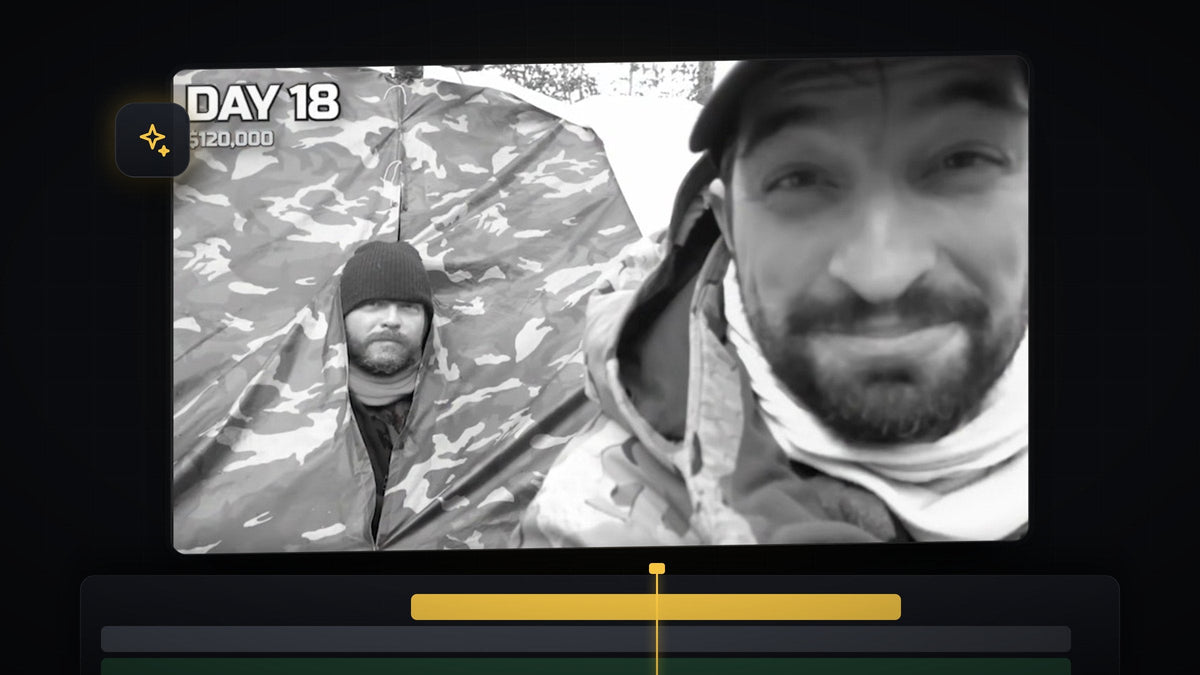
Tonton tutorialnya
Langkah 1: Perlambat klip flashback
Mulailah dengan klip flashback yang sudah dipotong di timeline di antara dua klip biasa. Untuk memberi ruang bagi perlambatan, pilih klip-klip setelah flashback dan geser sedikit ke depan, supaya tidak ada yang bertumpuk setelah klipnya menjadi lebih panjang.
Klik kanan klip flashback dan pilih Speed/Duration. Atur Speed di kisaran 30 sampai 50%. Video ini memakai 40%. Agar slow motion lebih halus, buka dropdown Time Interpolation dan pilih Optical Flow, lalu klik OK.

Sekarang rapatkan kembali klip-klipnya supaya tidak ada celah. Garis merah muncul di atas timeline pada klip yang diperlambat, yang berarti klip itu berat diputar oleh komputermu. Tekan Enter untuk me-render, dan Premiere akan menyiapkan bagian yang berat supaya pemutaran tetap lancar.
Langkah 2: Tambahkan adjustment layer di atas klip
Semua penyesuaian tampilan ditaruh pada satu adjustment layer, jadi kamu bisa mengubahnya tanpa menyentuh footage. Di panel Project, klik tombol New Item, pilih Adjustment Layer, lalu klik OK.
Seret adjustment layer ke track di atas klip flashback lalu pangkas ujung-ujungnya agar panjangnya persis sama dengan klip.
Satu klik dengan Mako: panel Mako gratis menambahkan adjustment layer di atas klip yang dipilih, di posisi playhead, pada track kosong pertama, hanya dengan satu klik. Dapatkan Mako gratis
Langkah 3: Ubah jadi hitam putih dengan vignette
Pilih adjustment layer dan buka panel Lumetri Color. Jika belum terlihat, buka Window > Lumetri Color. Buka Basic Correction, lalu Color, dan seret Saturation sampai paling kiri ke 0. Gambar akan menjadi hitam putih.

Video MrBeast yang asli juga menggelapkan bagian sudut. Gulir ke Vignette di panel yang sama dan atur Amount ke angka negatif, misalnya -1.3. Ini mengarahkan mata ke tengah dan menambah suasana footage lama.
Langkah 4: Tambahkan kedipan film yang ringan
Video aslinya juga punya kedipan tipis pada footage. Buka panel Effects, cari Strobe Light, lalu terapkan ke adjustment layer.
Lebih cepat dengan BetterFX: lewati panel Effects. Tekan shortcut BetterFX, ketik beberapa huruf pertama Strobe Light, lalu tekan Enter untuk menerapkannya ke klip yang dipilih. Dapatkan BetterFX
Dengan adjustment layer terpilih, buka Effect Controls dan temukan Strobe Light. Atur Blend With Original ke 97% atau lebih tinggi. Nilai ini mengatur intensitas efek: makin tinggi, makin lemah kedipannya. Video ini kemudian memakai Strobe Duration 0.12, Strobe Period 0.20, Random Strobe Probability 8%, dan Random Seed 8. Salin nilai-nilai itu, lalu mainkan sampai kedipannya terasa pas untuk footage kamu.

Langkah 5: Buat transisi flash di titik cut
Sekarang tiru kilatan terang yang dipakai sebelum dan sesudah momen flashback. Seret adjustment layer baru ke atas layer lainnya sehingga menutupi titik cut sedikit sebelum dan sedikit sesudahnya, lalu letakkan playhead tepat di titik cut.
Cari ProcAmp di panel Effects dan terapkan ke adjustment layer ini. Di Effect Controls, klik stopwatch di sebelah Brightness untuk membuat keyframe, lalu naikkan nilainya ke sekitar 30 sampai 40. Video ini memakai sekitar 33. Ini adalah titik paling terang dari transisi, jadi letaknya tepat di titik cut.

Selanjutnya, mundur 10 frame: tahan Shift dan tekan tombol Left Arrow dua kali, lalu reset Brightness ke nilai default. Kembali ke keyframe pertama, tahan Shift dan tekan tombol Right Arrow dua kali untuk maju 10 frame, lalu reset nilainya lagi. Sekarang kamu punya kenaikan cepat menuju putih dan turun kembali.
Agar rampnya lebih halus, kamu bisa memberi easing pada keyframe tersebut juga. Panduan kami tentang transisi flash objek di Premiere Pro menunjukkan teknik flash yang mirip.
Langkah 6: Gandakan flash di akhir flashback
Kamu hanya perlu menyalin transisi ke akhir flashback. Letakkan playhead di titik cut, pilih adjustment layer, dan tekan M untuk menambahkan marker padanya. Jika kamu memakai adjustment layer yang sama seperti di video, itu juga menambahkan marker ke klipnya.
Sekarang tahan Alt (Option di Mac) lalu seret layer untuk menyalinnya. Sejajarkan marker pada salinan dengan cut kedua, dan flash akan muncul di kedua ujung flashback.
Tips
- Taruh semuanya di adjustment layer. Tampilannya tetap bisa diedit dan bisa dipakai ulang pada klip flashback lain.
- Lebih pendek lebih kuat. Flashback yang hanya beberapa detik terasa lebih menghentak daripada yang panjang.
- Ubah kedipan sesuai selera. Naikkan Blend With Original untuk tampilan lebih tenang atau turunkan untuk tampilan lebih kasar.
FAQ
Seberapa lambat klip flashback sebaiknya?
Sekitar 30 sampai 50% berfungsi baik. Tutorial ini memakai 40%, dan Optical Flow menjaga slow motion tetap halus.
Mengapa ada garis merah di atas klip yang diperlambat?
Merah berarti bagian timeline itu sulit diputar secara real time oleh komputermu. Tekan Enter untuk me-render dan pemutaran akan berjalan mulus.
Bisakah saya memakai tampilan ini di footage apa saja?
Bisa. Adjustment layer berfungsi pada klip video apa pun, jadi kamu bisa menaruh setelan yang sama di atas footage lama, kenangan, atau adegan apa pun yang ingin terasa seperti masa lalu.
Ingin menambahkan tekstur film ke flashback kamu juga? Coba grain overlay gratis.




