

 oleh
oleh 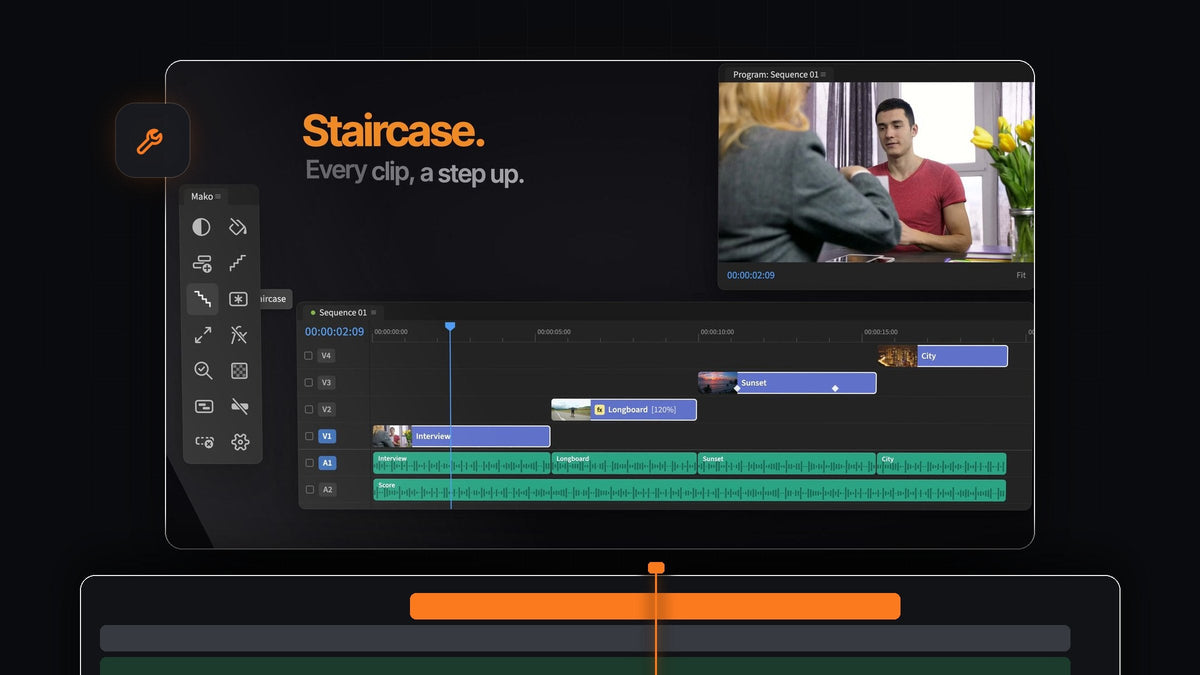
Jawaban singkatnya
Cari alternatif Shifter untuk Premiere Pro? Mako menyusun klip pilihanmu bertingkat dengan satu klik, dan menurunkannya lagi dengan satu klik berikutnya. Gratis, di Mac dan Windows.
Staircase adalah salah satu dari 13 alat sekali klik di panel Mako, jadi pekerjaan di sekitar tumpukanmu juga beres: adjustment layer, nesting, menyesuaikan klip ke frame, dan membersihkan track kosong.
Kenapa perlu menumpuk klip
Editan berlapis dimulai dengan klip di track terpisah. Split screen, picture in picture, kolase, dan B-roll yang saling tumpang tindih butuh setiap shot ada di track sendiri sebelum kamu bisa mengubah ukuran, menggeser, atau memotongnya.
Kalau manual, artinya menyeret klip satu per satu ke atas timeline sambil berharap tidak ada yang menempel di tempat yang salah. Mako mengubahnya jadi satu klik saja.
Langkah 1: Instal Mako gratis
Masukkan Mako ke keranjang dan checkout seharga $0, tanpa kartu, tanpa akun, dan tanpa kunci lisensi. Unduhanmu muncul di halaman konfirmasi pesanan.
Jalankan Mako.pkg di Mac atau MakoSetup.exe di Windows, mulai ulang Premiere Pro, lalu buka Window > Extensions > Mako. Mako berjalan di Premiere Pro 2021 dan yang lebih baru.
Langkah 2: Susun klipmu bertingkat dengan Staircase
Pilih sederet klip di timeline dan klik Staircase. Setiap klip yang dipilih naik satu track, jadi shot-shotmu menaiki timeline seperti anak tangga.

Sekarang setiap shot ada di track sendiri, siap diskalakan, diposisikan, dan ditumpuk. Untuk tata letak siap pakai, ikuti panduan kami tentang split screen di Premiere Pro.
Langkah 3: Beri setiap klip tampilannya sendiri
Shot yang ditumpuk sering perlu perlakuan terpisah. Pilih klipnya lalu Shift-klik Adjustment Layer, dan Mako menaruh satu adjustment layer di atas setiap klip, dipotong sesuai panjangnya.

Layer-nya masuk ke track kosong pertama yang tidak terkunci di atasnya, dan Mako tidak pernah menimpa klip. Kalau tidak ada track kosong, Mako menambahkannya. Klik biasa akan memberi satu layer di atas seluruh pilihan.
Langkah 4: Turunkan lagi dengan Unstaircase
Sudah selesai dengan bagian berlapis, atau ingin membandingkan shot secara berurutan? Pilih klip yang bertingkat dan klik Unstaircase. Semuanya kembali ke satu track.

Staircase dan Unstaircase ada berdampingan di panel, jadi kamu bisa menaikkan, mengecek editan, dan meratakan lagi dalam hitungan detik.
Langkah 5: Rapikan tumpukannya
Tumpukan yang sudah jadi lebih mudah ditangani sebagai satu klip. Pilih dan klik Nest untuk membungkusnya ke dalam sequence sendiri, tanpa dialog penamaan. Perlu mengedit isinya nanti di timeline utama? Unnest mengembalikan klip ke tempatnya lengkap dengan efek, keyframe, dan kecepatannya.
Shot dari kamera berbeda jarang punya ukuran yang sama. Fit to Frame menskalakan klip yang kebesaran agar muat di frame, dan Shift-klik akan memenuhi frame. Untuk mereset klip, Clear Effects menghapus efek videonya dengan satu klik.

Menumpuk klip meninggalkan track kosong. Klik Delete Empty Tracks dan semuanya hilang sekaligus, tanpa dialog.
Jadikan penumpukan cukup satu tombol
Kalau sering memakai Staircase, pasang di keyboard. Klik kanan Staircase, pilih Keyboard Shortcut, lalu tekan modifier dan satu tombol, misalnya Option + 2. Lakukan hal yang sama untuk Unstaircase, dan kamu bisa menaikkan dan meratakan tanpa menyentuh mouse.
Kamu juga bisa mewarnai tombol yang paling sering dipakai, tipis atau solid, menyembunyikan yang tidak dipakai, dan membiarkan panel menata dirinya sendiri dalam kolom atau baris. Semua pengaturan dibahas di panduan panel Mako kami.
Kenapa Mako pilihan yang mudah
- Satu klik. Pilih, klik, selesai. Tidak ada pengaturan yang harus diisi dulu.
- Dua arah. Staircase dan Unstaircase bekerja berpasangan.
- Satu panel lengkap di sekitarnya. Tiga belas alat untuk pekerjaan sebelum dan sesudah tumpukan.
- Mac dan Windows. Satu unduhan gratis untuk masing-masing, dan Mako memperbarui dirinya sendiri di latar belakang.
FAQ
Apa alternatif Shifter terbaik untuk Premiere Pro?
Mako. Tombol Staircase-nya menaikkan setiap klip yang dipilih satu track dengan satu klik, Unstaircase mengembalikannya, dan panelnya gratis di Mac dan Windows.
Bagaimana cara menyusun klip bertingkat di Premiere Pro?
Instal panel Mako yang gratis, pilih klip di timeline, lalu klik Staircase. Setiap klip naik satu track. Klik Unstaircase untuk mengembalikannya ke satu track.
Bisakah Staircase dipasang ke shortcut keyboard?
Bisa. Klik kanan tombolnya dan pilih Keyboard Shortcut, atau atur di tab Shortcuts di Settings. Shortcut berfungsi selama Premiere ada di depan dan panelnya terbuka.
Versi Premiere Pro mana yang didukung Mako?
Mako berjalan di Premiere Pro 2021 dan yang lebih baru di macOS dan Windows.
Tumpuk, ratakan, dan rapikan timeline-mu secara gratis. Dapatkan Mako untuk Premiere Pro.



