

 oleh
oleh 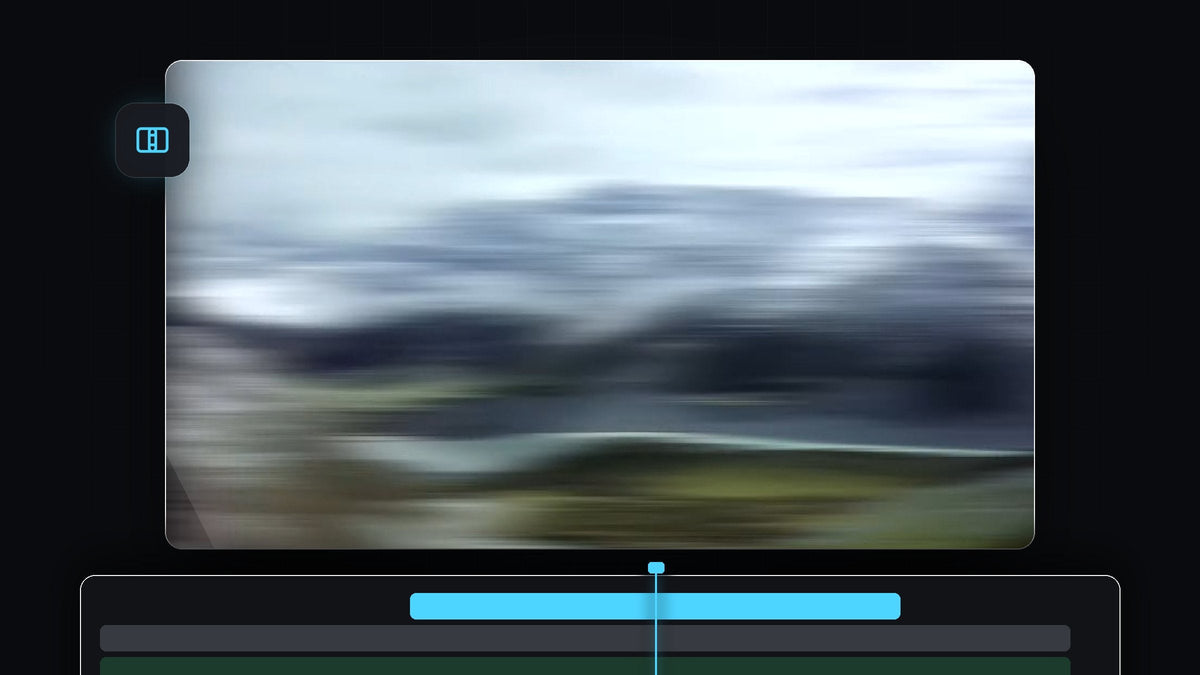
Tonton tutorialnya
Langkah 1: Tambahkan transisi Push di antara klip
Letakkan dua klip yang ingin digabungkan berdampingan di timeline. Buka panel Effects (Window > Effects) dan cari Push. Kamu akan menemukannya di Video Transitions > Slide. Seret Push ke titik potong di antara kedua klip.

Langkah 2: Posisikan transisi di tengah dan perpendek
Klik transisi di timeline dan buka Effect Controls. Ubah Alignment menjadi Center at Cut, agar transisi terbagi rata di kedua klip dan tidak hanya berada di satu sisi. Lalu ubah Duration menjadi 10 frame. Whip pan harus cepat, dan durasi yang pendek memberinya sentakan itu.

Langkah 3: Buat adjustment layer
Buka panel Project, klik tombol New Item, lalu pilih Adjustment Layer. Konfirmasi dengan OK, lalu seret adjustment layer ke track di atas klipmu. Blur yang akan kamu tambahkan sebentar lagi berada di layer ini, jadi memengaruhi semua yang ada di bawahnya.
Satu klik dengan Mako: panel Mako gratis menambahkan adjustment layer di atas klip yang dipilih, di playhead, pada track kosong pertama, hanya dengan satu klik. Dapatkan Mako gratis
Langkah 4: Samakan adjustment layer dengan transisi
Klik kanan adjustment layer dan pilih Speed/Duration. Atur durasi ke 10 frame, sama dengan transisinya, lalu klik OK. Setelah itu seret adjustment layer di timeline sampai sejajar persis dengan transisi Push. Perbesar timeline jika perlu lebih presisi. Saat keduanya cocok, blur hanya akan muncul selama sapuan.

Langkah 5: Tambahkan Directional Blur dan atur
Cari Directional Blur di panel Effects (ada di Video Effects > Blur & Sharpen) dan seret ke adjustment layer. Pastikan adjustment layer terpilih, lalu buka Effect Controls. Atur Direction ke 90 derajat, dan naikkan Blur Length menjadi 110. Ini meregangkan gambar ke samping, sehingga terasa seperti gerakan kamera yang cepat.

Lebih cepat dengan BetterFX: lewati panel Effects. Tekan shortcut BetterFX, ketik huruf pertama Directional Blur, lalu tekan Enter untuk menerapkannya ke klip yang dipilih. Dapatkan BetterFX
Tekan spasi untuk memutar potongan ini. Klip pertama seharusnya melesat pergi dalam blur, dan klip kedua meluncur masuk.
Buat tampilannya lebih bagus lagi
Video ditutup dengan menunjukkan bahwa kamu bisa membuat transisi lain dengan cara yang sama, termasuk transisi cahaya dan transisi keluar. Idenya tetap sama: sebuah transisi di antara klip, ditambah adjustment layer dengan blur di atasnya. Jika sapuanmu mengarah ke arah lain, sesuaikan Direction blur agar cocok, lalu putar lagi.
Tips
- Tambahkan suara whoosh. Suara swoosh singkat di titik transisi membuat potongan terasa jauh lebih nyata.
- Buat tetap cepat. Jika efeknya terasa lambat, kurangi durasi transisi dan adjustment layer dengan jumlah yang sama.
- Simpan pengaturannya. Salin adjustment layer dan transisi ke potongan lain di proyekmu daripada membuatnya dari awal.
- Gaya potongan lain. Lihat cara membuat transisi object flash di Premiere Pro.
FAQ
Bagaimana cara membuat transisi whip pan di Premiere Pro?
Tambahkan transisi Push di antara dua klip, perpendek menjadi 10 frame, dan letakkan Directional Blur pada adjustment layer yang sejajar dengan transisi.
Kenapa whip pan saya tidak terlihat blur?
Kemungkinan adjustment layer tidak sejajar dengan transisi, atau Blur Length terlalu rendah. Sejajarkan keduanya dan naikkan nilai blur.
Bisakah saya memakai transisi lain?
Bisa. Transisi bergaya slide apa pun cocok, selama arah blur sesuai dengan arah gerakan.
Mau lebih banyak potongan yang cepat dan bersih? Unduh transisi glitch gratis dengan suara dan coba di editanmu berikutnya.


