

 scritto da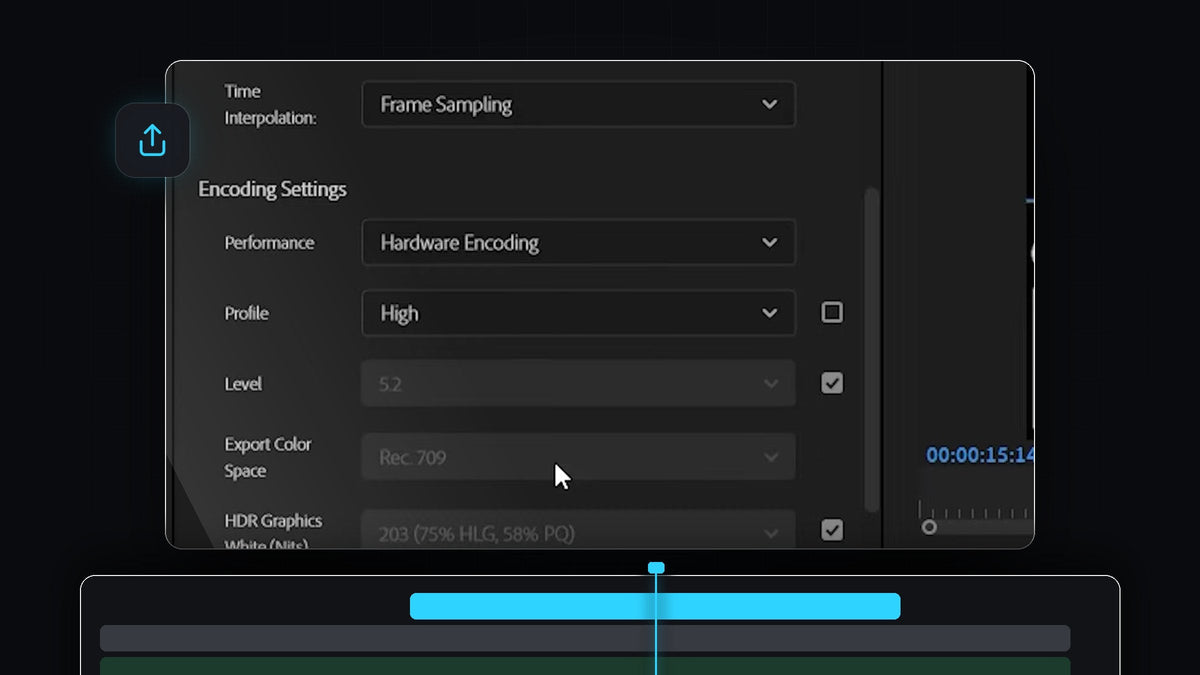
Le migliori impostazioni di esportazione per Premiere Pro sono quelle che mantengono il video nitido senza produrre un file gigantesco. Questa guida ti accompagna nella finestra Export Settings dall'alto verso il basso, così puoi impostare in circa un minuto un'esportazione pulita e di alta qualità per YouTube, i social o il tuo portfolio.
Guarda il tutorial
Passaggio 1: Allinea le impostazioni alla sorgente
Apri la finestra di esportazione con Ctrl+M (Cmd+M su Mac), scegli il formato ed espandi la sezione Video. In cima a Basic Video Settings trovi il pulsante Match Source. Cliccaci e Premiere Pro compila Frame Size, Frame Rate, Field Order e Aspect in base alla tua sequenza.
È quasi sempre ciò che vuoi, perché esportare con una dimensione o un frame rate diversi da quelli del montaggio costringe Premiere Pro a riscalare o ricampionare il tuo filmato. Se uno dei valori non è adatto al progetto, deseleziona la casella accanto e scegli l'impostazione corretta dal menu a discesa.

Passaggio 2: Attiva la profondità massima e la qualità di rendering
Clicca su More per mostrare le opzioni avanzate. Seleziona Render at Maximum Depth e Use Maximum Render Quality. Entrambe le impostazioni fanno elaborare a Premiere Pro effetti, scalatura e colore con maggiore precisione, mantenendo morbidi i gradienti ed evitando il banding. Il compromesso è un'esportazione leggermente più lunga, che di solito vale la pena per un file di consegna finale.

Passaggio 3: Imposta prestazioni di codifica, profilo e livello
Scorri fino a Encoding Settings. Imposta Performance su Hardware Encoding così la scheda grafica fa il lavoro pesante e l'esportazione finisce prima. Poi deseleziona la casella accanto a Profile e impostalo su High. Il Level dovrebbe essere 5.2. Se è disattivato o impostato su altro, deseleziona la casella accanto e scegli 5.2 dall'elenco.
Se non vedi Hardware Encoding nel menu a discesa, il tuo computer o la tua versione di Premiere Pro potrebbero non supportarlo per quel formato. Funziona anche la codifica software, ma richiede più tempo.

Passaggio 4: Scegli VBR 1 pass e un bitrate di destinazione
Scorri fino a Bitrate Settings e imposta Bitrate Encoding su VBR, 1 pass. Il bitrate variabile dà più dati alle scene complesse e meno a quelle semplici, così ottieni una buona qualità con una dimensione ragionevole. Inoltre un solo passaggio è molto più veloce di due.
Il cursore Target Bitrate regola il compromesso. Alzarlo migliora la qualità del video ma aumenta anche la dimensione del file. Un buon bitrate dipende da risoluzione e frame rate, quindi usa la tabella qui sotto come punto di partenza.


Passaggio 5: Imposta l'audio
Infine, espandi la sezione Audio. Imposta Audio Format e Audio Codec su AAC, Sample Rate su 48000 Hz e Bitrate su 320 kbps. 48 kHz è la frequenza di campionamento standard per il video, e l'AAC a 320 kbps suona pulito aggiungendo pochissimo alla dimensione del file.
Ora premi Export e goditi un file pulito. Se prima ti servono le basi, leggi come esportare un video in Premiere Pro. Se pensi di esportare molti video, clicca sull'icona di salvataggio accanto al menu a discesa Preset per salvare queste impostazioni come tuo preset, così non dovrai mai ricostruirle.
Consigli
- Controlla prima la sequenza. Match Source legge dalla tua sequenza, quindi assicurati che le impostazioni della sequenza siano corrette prima di esportare.
- Non esagerare con il bitrate. Superare di molto i valori della tabella per lo più ingrandisce il file senza un miglioramento visibile, soprattutto sulle piattaforme che comunque ricomprimono il tuo caricamento.
- Salva un preset. Salva le impostazioni una volta e riutilizzale per ogni progetto.
FAQ
Quali sono le migliori impostazioni di esportazione per Premiere Pro?
Usa Match Source per le impostazioni video, attiva profondità massima e qualità di rendering, usa Hardware Encoding con il profilo High e il livello 5.2, scegli VBR, 1 pass con un bitrate dalla tabella e concludi con audio AAC a 48000 Hz e 320 kbps.
Quale bitrate devo usare per il 1080p?
La tabella nel video suggerisce circa 8 Mbps per i frame rate standard (24, 25, 30) e circa 12 Mbps per quelli alti (48, 50, 60).
Perché Hardware Encoding non c'è?
Dipende dalla scheda grafica, dai driver e dal formato scelto. Se non è elencato, esporta con la codifica software.
Se vuoi che i tuoi montaggi siano bellissimi già prima di arrivare all'esportazione, prova i nostri oltre 500 preset per Premiere Pro.


