

 scritto da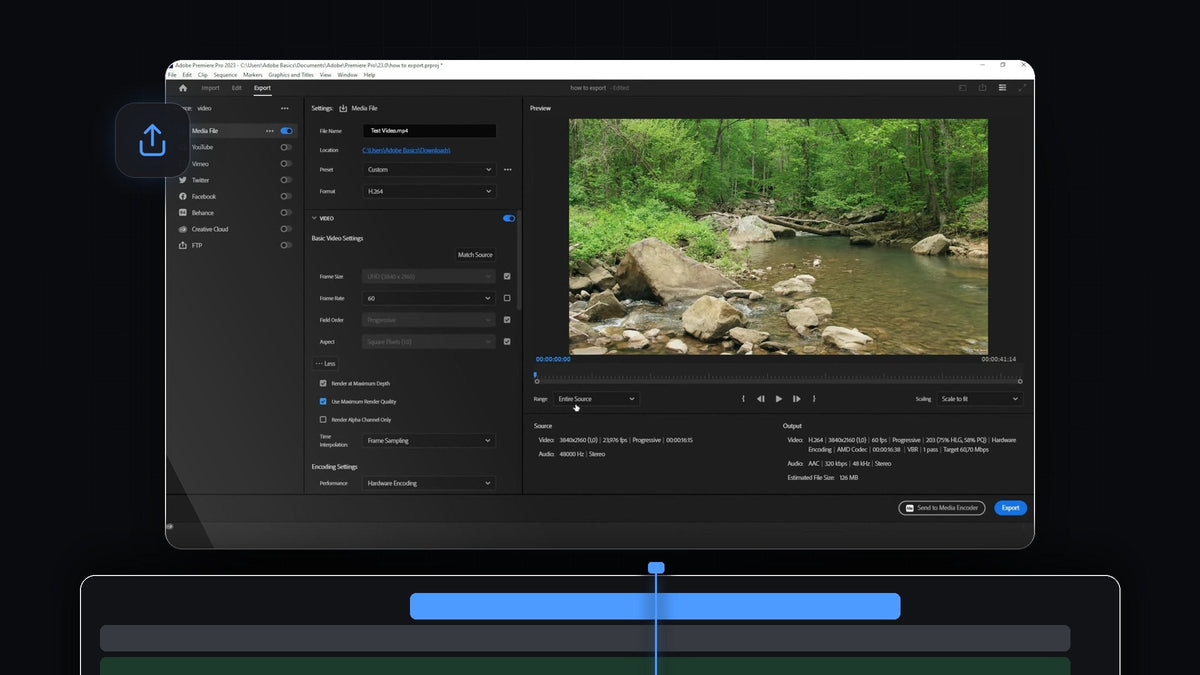
Guarda il tutorial
Passaggio 1: Apri le impostazioni di esportazione
Clicca sulla sequenza nella timeline per attivarla, poi vai su File > Export > Media. Puoi anche premere Ctrl+M su Windows o Command+M su Mac, che è molto più veloce. Premiere apre la scheda Export, con le impostazioni a sinistra e un'anteprima del video a destra.
Lo stesso sottomenu Export contiene anche Send to Adobe Media Encoder (Alt+Shift+M). Questa opzione esegue il rendering in background, così puoi continuare a montare mentre l'esportazione procede.

Passaggio 2: Dai un nome al file e scegli la posizione
In alto nelle impostazioni Media File, clicca sul campo File Name e digita un nome per il video finito, per esempio "Test Video.mp4". Sotto, clicca sul link blu Location. Si apre una finestra Save As in cui scegli la cartella, come Download o una cartella dedicata alle esportazioni, e clicchi su Save.
Passaggio 3: Scegli un preset
Apri il menu Preset. In alto ci sono i preset recenti, seguiti dai preferiti. L'elenco comprende Match Source - Adaptive High Bitrate, Medium Bitrate e Low Bitrate, oltre a High Quality 2160p 4K, High Quality 1080p HD, High Quality 720p HD e High Quality 480p SD Wide.
Se non sei sicuro, un preset Match Source è una scelta sicura perché segue dimensioni e frame rate della sequenza. Scegli un bitrate più basso per un file più piccolo, o più alto per una qualità migliore.

Passaggio 4: Scegli il formato
Il menu Format decide che tipo di file ottieni. Per quasi tutto, compresi YouTube, Instagram e TikTok, ti serve H.264, che crea un file MP4. L'elenco include anche formati come Animated GIF, AVI, AIFF e AAC Audio per file solo audio, e altri più in basso, come HEVC (H.265), JPEG e MP3.

Passaggio 5: Rifinisci le impostazioni video
Espandi la sezione Video per vedere le Basic Video Settings. Per impostazione predefinita, Frame Size, Field Order e Aspect seguono la sorgente. Per cambiare un valore, deseleziona la casella accanto. Nel video la casella di Frame Rate è deselezionata e il valore passa da 23,976 a 60. Tieni presente che un frame rate più alto di quello del girato non aggiunge dettaglio, quindi cambialo solo se hai un motivo.
Clicca su More per mostrare altre opzioni. Il video attiva Render at Maximum Depth e Use Maximum Render Quality, che possono migliorare la qualità ma rallentano l'esportazione. Lascia disattivato Render Alpha Channel Only. Sotto, Time Interpolation resta su Frame Sampling.

Passaggio 6: Salva il tuo preset
Quando le impostazioni sono giuste, non ripetere il lavoro la prossima volta. Clicca sui tre puntini accanto al menu Preset, scegli Save preset e digita un nome nella casella Choose Name. Il preset compare poi nell'elenco, pronto da usare in qualsiasi progetto.
Passaggio 7: Esporta il video
Controlla l'impostazione Range sotto l'anteprima. Entire Source esporta l'intera sequenza, ma puoi esportare anche solo una parte impostando prima i punti di ingresso e di uscita. In basso a destra, il riepilogo Source e Output mostra la risoluzione finale, il frame rate e la Estimated File Size, così sai cosa aspettarti.
Poi clicca sul pulsante blu Export. Compare una finestra Encoding video con una barra di avanzamento e il tempo rimanente stimato. Quando ha finito, apri la cartella scelta al passaggio 2 e il video è pronto da riprodurre e caricare.
Consigli
- Controlla la dimensione stimata del file. Si aggiorna quando cambi preset o bitrate, così puoi puntare a una dimensione adatta alla piattaforma su cui carichi.
- Usa lo stesso preset per lo stesso lavoro. Un preset salvato per YouTube e uno per le clip verticali brevi fanno risparmiare tempo a ogni esportazione.
- Guarda il file una volta. Riproduci il file esportato dall'inizio alla fine prima di caricarlo, per assicurarti che non manchi nulla.
FAQ
Qual è la scorciatoia per esportare in Premiere Pro?
Premi Ctrl+M su Windows o Command+M su Mac per aprire le impostazioni di esportazione. Lo stesso comando si trova in File > Export > Media.
Quale formato devo scegliere per esportare un video in Premiere Pro?
H.264 è la scelta migliore per ogni uso. Crea file MP4 che funzionano su YouTube, sui social e su quasi tutti i dispositivi.
Qual è la differenza tra Export e Send to Media Encoder?
Export esegue il rendering dentro Premiere Pro. Send to Media Encoder passa il lavoro ad Adobe Media Encoder, che esegue il rendering in background mentre continui a lavorare in Premiere.
Vuoi velocizzare il resto del montaggio prima di esportare? Scopri la collezione di plugin per Premiere Pro.


