

 scritto da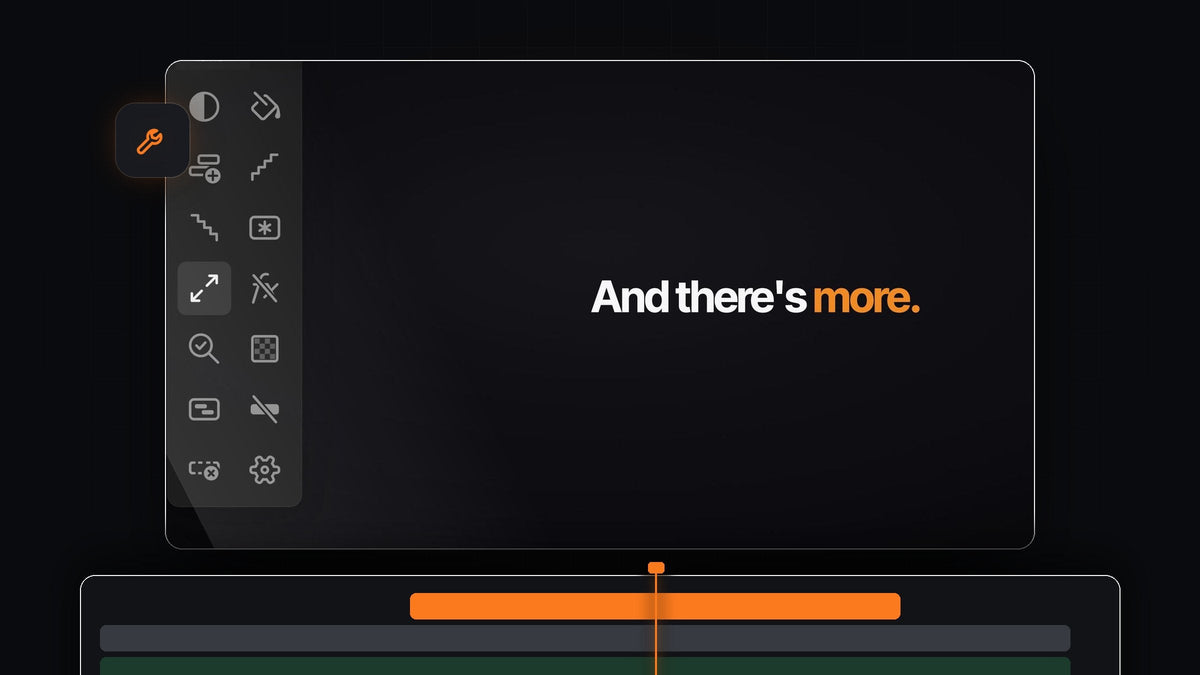
La risposta breve
Vuoi risultati come quelli di Create Trimmed Adjustment Layer direttamente in Premiere Pro? Mako aggiunge un livello di regolazione tagliato esattamente sulle clip selezionate, con un solo clic. È gratis, su Mac e Windows.
Niente pannello Project, niente finestra New Item, niente trascinare il livello e rifilarne le estremità. Seleziona le clip, fai clic su Adjustment Layer e inizia la color correction.
Cosa significa un livello tagliato su misura in Mako
Un buon livello di regolazione inizia e finisce esattamente dove lo fanno le tue inquadrature e sta proprio sopra di esse. Mako pensa a tutto, con poche regole semplici:
- Tagliato sulla selezione. Il livello inizia con la prima clip selezionata e finisce con l'ultima.
- Sulla prima traccia libera. Finisce sulla prima traccia libera e sbloccata sopra quelle clip.
- Mai sopra una clip. Se non c'è una traccia libera, Mako ne aggiunge una invece di sovrascrivere qualcosa.
- All'indicatore. Se non c'è nulla di selezionato, il livello copre cinque secondi dall'indicatore di riproduzione.
- Sempre in ordine. Ogni livello di regolazione va in un contenitore Mako, così il pannello Project resta ordinato.
Passo 1: Installa Mako
Completa l'ordine a 0 $, senza carta, senza account e senza chiave di licenza. Apri Mako.pkg su Mac, oppure avvia MakoSetup.exe dallo zip su Windows.
Riavvia Premiere Pro, apri Window > Extensions > Mako e aggancialo accanto al pannello Tools. Mako funziona con Premiere Pro 2021 e versioni successive e si aggiorna da solo.
Passo 2: Seleziona le clip da correggere
Trascina un riquadro di selezione sulle clip nella timeline, oppure fai Cmd-clic (Ctrl-clic su Windows) su di esse una alla volta. Prendi l'intera scena, una sola inquadratura o una serie di clip a metà.

La tua selezione è l'unico input che serve a Mako. Non ci sono impostazioni da compilare per dimensioni, frame rate o durata.
Passo 3: Un clic per un livello su misura
Fai clic su Adjustment Layer nel pannello Mako. Sulla traccia superiore compare un livello sopra le clip selezionate, tagliato su misura.

Applicaci Lumetri Color o una LUT e tutta la selezione avrà lo stesso look. Le nostre guide alla color correction in Premiere Pro e all'importazione delle LUT ti mostrano cosa metterci.
Passo 4: Uno per clip con Shift
A volte ogni inquadratura ha bisogno della sua correzione: un'intervista più calda, un esterno più luminoso, una ripresa notturna più scura. Fai Shift-click sul pulsante e ogni clip selezionata riceve il proprio livello di regolazione su misura.

Combina i due approcci: un livello condiviso in alto per il look generale e livelli per clip sotto per bilanciare ogni inquadratura. E con un Cmd-click (Ctrl-click su Windows), Mako mette invece un breve livello da 0,4 secondi su ogni taglio, pronto per flash e whip.
Passo 5: Sposta i look fuori dalle clip
Se gli effetti sono già applicati direttamente sulle clip, una correzione basata sui livelli è più facile da gestire. Seleziona quelle clip e fai clic su Clear Effects: tutti gli effetti video vengono rimossi, mentre Motion e Opacity restano.
Ora il look vive su un unico livello di regolazione che puoi disattivare, ritoccare o eliminare quando vuoi. Una clip arrivata della dimensione sbagliata? Fit to Frame la scala al suo posto con un clic, e uno Shift-click riempie l'inquadratura.
Ogni livello a portata di tasto
Fai clic destro su Adjustment Layer e scegli Keyboard Shortcut. Assegna un tasto al clic normale, allo Shift-click e al Cmd-click, e correggere una sequenza diventa seleziona, premi, regola.
Lo stesso pannello aggiunge anche mascherini colore, blocca i fotogrammi, annida e disannida clip ed esegue un QC Check prima dell'esportazione. La nostra guida a Mako copre tutti i 13 pulsanti, oppure scarica Mako ora.
Domande frequenti
Qual è la migliore alternativa a Create Trimmed Adjustment Layer per Premiere Pro?
Mako. Aggiunge un livello di regolazione tagliato sulle clip selezionate con un clic, o uno per clip con uno Shift-click, ed è gratis su Mac e Windows.
Come creo un livello di regolazione lungo quanto le mie clip in Premiere Pro?
Seleziona le clip e fai clic su Adjustment Layer in Mako. Il livello inizia e finisce con la tua selezione, quindi non c'è niente da rifilare.
Posso aggiungere un livello di regolazione separato a ogni clip?
Sì. Fai Shift-click sul pulsante Adjustment Layer e ogni clip selezionata riceve il proprio livello di regolazione.
Dove finiscono i livelli di regolazione di Mako nel mio progetto?
In un contenitore Mako nel pannello Project, così il tuo progetto resta in ordine.
Cosa succede se faccio clic senza aver selezionato nulla?
Mako aggiunge un livello di regolazione che copre cinque secondi dall'indicatore di riproduzione, sulla prima traccia libera.
Livelli di regolazione su misura con un clic, gratis. Scarica Mako per Premiere Pro.



