

 scritto da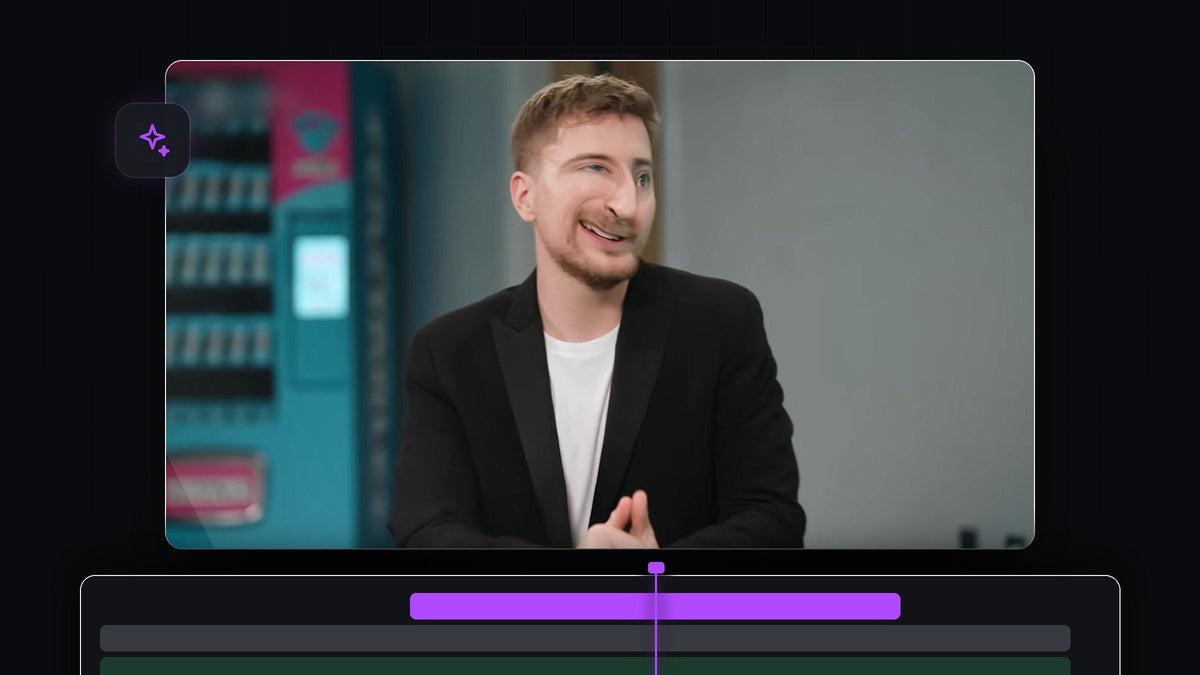
Guarda il tutorial
Passaggio 1: Annida la clip
Metti la clip con la persona che parla nella timeline. Selezionala, fai clic destro e scegli Nest. Una sequenza annidata ti permette di aggiungere effetti a tutta la clip in un unico punto, anche se contiene tagli o altri effetti. Nel video la clip viene annidata e poi selezionata, in modo che le sue impostazioni compaiano in Effect Controls.

Passaggio 2: Applica l’effetto Twirl
Apri il pannello Effects e cerca Twirl. Lo trovi in Video Effects > Distort > Twirl. Trascinalo sulla clip. (La ricerca mostra anche Twirl In e Twirl Out in Presets, che sono diversi: sono transizioni già pronte.)

Più veloce con BetterFX: salta il pannello Effects. Premi la tua scorciatoia BetterFX, digita le prime lettere di Twirl e premi Invio per applicarlo alla clip selezionata. Ottieni BetterFX
Passaggio 3: Modella la distorsione
In Effect Controls apri le impostazioni di Twirl. Contano tre valori:
- Angle stabilisce quanto viene torta l’immagine. Nel video è portato a un valore alto, circa 88 gradi.
- Twirl Radius stabilisce quanto è grande l’area interessata. Un raggio piccolo, circa 7 nel video, mantiene la deformazione stretta attorno al volto.
- Twirl Center stabilisce dove si trova il vortice. Spostalo sul naso o sugli occhi.
Guarda il Program Monitor mentre regoli e fermati quando il volto è buffo ma ancora riconoscibile.

Passaggio 4: Anima il Twirl Center con i keyframe
Le persone si muovono mentre parlano, quindi il vortice deve seguirle. Clicca sul cronometro accanto a Twirl Center per creare il primo keyframe. Avanza di qualche fotogramma, trascina il centro nel Program Monitor in modo che resti sul volto, e Premiere Pro aggiunge un nuovo keyframe. Ripeti per tutta la clip, controllando ogni pochi fotogrammi. Più keyframe imposti, più naturale appare l’effetto.

Passaggio 5: Riproduci il risultato
Premi la barra spaziatrice per vedere il risultato. Se in alcuni punti il vortice scivola via dal volto, vai a quel fotogramma e ritocca il Twirl Center. Puoi anche cambiare Angle in punti diversi per un aspetto pulsante e ondeggiante.

Consigli
- Usalo con parsimonia. Un breve momento distorto sulla battuta funziona meglio di un intero video pieno di effetto.
- Aggiungi un effetto sonoro. Un rapido whoosh o uno squittio fa funzionare la gag.
- Combinalo con gli zoom. Un rapido zoom sul volto fa sembrare la distorsione più grande.
FAQ
Dov’è l’effetto Twirl in Premiere Pro?
Si trova nel pannello Effects in Video Effects > Distort > Twirl.
Perché la distorsione non segue il volto?
Il Twirl Center ha bisogno di keyframe. Clicca sul suo cronometro e riposiziona il centro ogni pochi fotogrammi mentre la persona si muove.
Posso distorcere solo una parte del volto?
Sì. Usa un Twirl Radius piccolo e posiziona il Twirl Center sulla parte che vuoi deformare, come il naso o gli occhi.
Vuoi applicare effetti come questo con un paio di tasti? Prova BetterFX.




