

 scritto da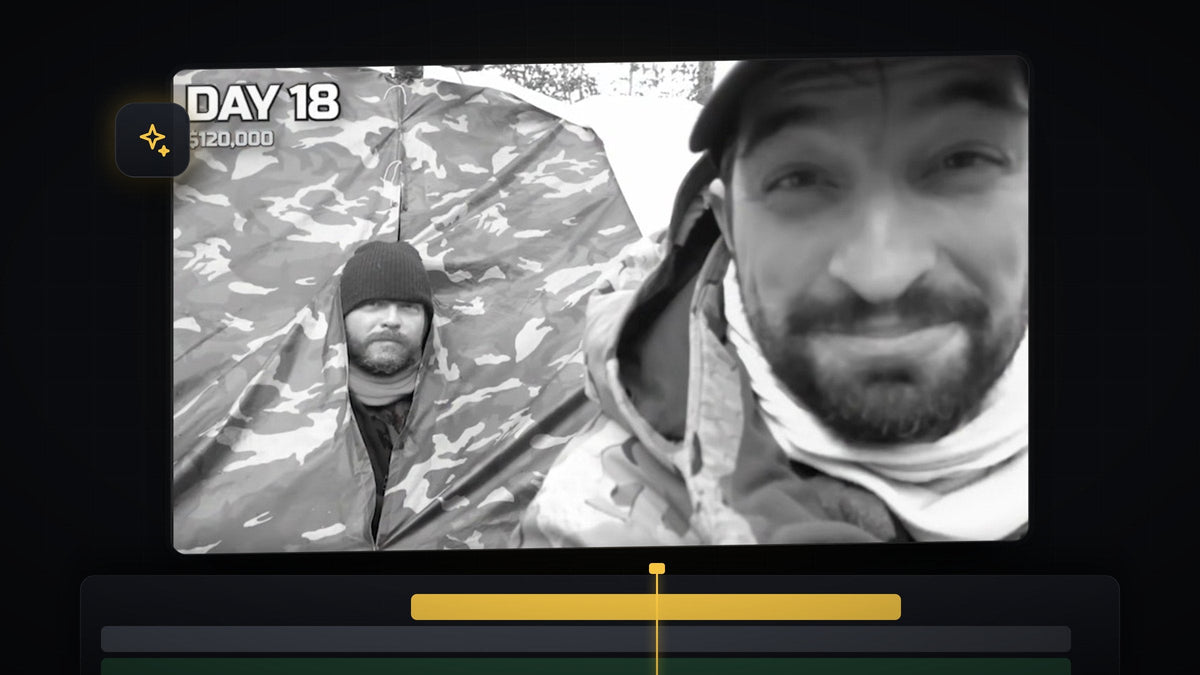
Guarda il tutorial
Passaggio 1: Rallenta la clip del flashback
Parti dalla clip del flashback tagliata nella timeline tra due clip normali. Per fare spazio al rallentamento, seleziona le clip dopo il flashback e spostale un po' in avanti, così nulla si sovrappone quando la clip diventa più lunga.
Fai clic con il tasto destro sulla clip del flashback e scegli Speed/Duration. Imposta Speed intorno a 30-50%. Il video usa 40%. Per rendere lo slow motion più fluido, apri il menu a discesa Time Interpolation, scegli Optical Flow e fai clic su OK.

Ora riavvicina le clip in modo che non resti nessuno spazio. Sopra la timeline compare una linea rossa sulla clip rallentata, il che significa che è pesante da riprodurre per il tuo computer. Premi Enter per eseguire il render e Premiere preparerà le parti pesanti così la riproduzione resta fluida.
Passaggio 2: Aggiungi un livello di regolazione sopra la clip
Tutte le regolazioni del look vanno su un unico livello di regolazione, così puoi ritoccarle senza toccare il girato. Nel pannello Project, fai clic sul pulsante New Item, scegli Adjustment Layer e fai clic su OK.
Trascina il livello di regolazione su una traccia sopra la clip del flashback e rifilane le estremità in modo che corrisponda esattamente alla durata della clip.
Un clic con Mako: il pannello gratuito Mako aggiunge un livello di regolazione sulle clip selezionate, alla posizione della testina, sulla prima traccia libera, con un solo clic. Scarica Mako gratis
Passaggio 3: Rendilo in bianco e nero con una vignettatura
Seleziona il livello di regolazione e apri il pannello Lumetri Color. Se non lo vedi, vai su Window > Lumetri Color. Espandi Basic Correction, poi Color, e trascina Saturation tutto a sinistra su 0. L'immagine diventa in bianco e nero.

Anche il video originale di MrBeast scurisce gli angoli. Scorri fino a Vignette nello stesso pannello e imposta Amount su un numero negativo, per esempio -1.3. Questo porta lo sguardo verso il centro e rafforza l'atmosfera da girato d'epoca.
Passaggio 4: Aggiungi un leggero sfarfallio di pellicola
L'originale ha anche un lieve sfarfallio sul girato. Apri il pannello Effects, cerca Strobe Light e applicalo al livello di regolazione.
Più veloce con BetterFX: salta il pannello Effects. Premi la scorciatoia di BetterFX, digita le prime lettere di Strobe Light e premi Invio per applicarlo alla clip selezionata. Scarica BetterFX
Con il livello di regolazione selezionato, vai in Effect Controls e trova Strobe Light. Imposta Blend With Original su 97% o più. Questo valore controlla l'intensità dell'effetto: più è alto, meno intenso è lo sfarfallio. Poi il video usa Strobe Duration di 0.12, Strobe Period di 0.20, Random Strobe Probability dell'8% e un Random Seed di 8. Copia questi valori e poi gioca con essi finché lo sfarfallio non ti sembra giusto per il tuo girato.

Passaggio 5: Costruisci la transizione flash sul taglio
Ora ricrea il lampo luminoso usato prima e dopo il momento del flashback. Trascina un nuovo livello di regolazione sopra gli altri livelli in modo che si sovrapponga al taglio un po' prima e un po' dopo, e porta la testina esattamente sul taglio.
Cerca ProcAmp nel pannello Effects e applicalo a questo livello di regolazione. In Effect Controls, fai clic sul cronometro accanto a Brightness per creare un fotogramma chiave, poi alza il valore a circa 30-40. Il video usa circa 33. È il punto più luminoso della transizione, quindi si trova esattamente sul taglio.

Poi torna indietro di 10 fotogrammi: tieni premuto Shift e premi due volte il tasto Left Arrow, poi riporta Brightness al valore predefinito. Torna al primo fotogramma chiave, tieni premuto Shift e premi due volte il tasto Right Arrow per avanzare di 10 fotogrammi, e reimposta di nuovo il valore. Ora hai una rapida salita verso il bianco e una discesa.
Per una rampa più morbida, puoi applicare l'easing anche a quei fotogrammi chiave. La nostra guida alle transizioni flash sugli oggetti in Premiere Pro mostra una tecnica di flash simile.
Passaggio 6: Duplica il flash alla fine del flashback
Devi solo copiare la transizione alla fine del flashback. Porta la testina sul taglio, seleziona il livello di regolazione e premi M per aggiungervi un marcatore. Se usi lo stesso livello di regolazione del video, questo aggiunge un marcatore anche alla clip.
Ora tieni premuto Alt (Option su Mac) e trascina il livello per copiarlo. Allinea il marcatore della copia al secondo taglio, e il flash verrà riprodotto a entrambe le estremità del flashback.
Consigli
- Tieni tutto su livelli di regolazione. Il look resta modificabile e puoi riutilizzarlo su qualsiasi altra clip di flashback.
- Più breve è più forte. Un flashback di pochi secondi risulta più incisivo di uno lungo.
- Cambia lo sfarfallio a piacere. Aumenta Blend With Original per un look più calmo o abbassalo per uno più ruvido.
FAQ
Quanto deve essere lenta la clip del flashback?
Circa 30-50% funziona bene. Il tutorial usa 40%, e Optical Flow mantiene fluido lo slow motion.
Perché c'è una linea rossa sopra la mia clip rallentata?
Il rosso significa che quella parte della timeline è difficile da riprodurre in tempo reale per il tuo computer. Premi Enter per eseguire il render e la riproduzione sarà fluida.
Posso usare questo look su qualsiasi girato?
Sì. I livelli di regolazione funzionano su qualsiasi clip video, quindi puoi applicare la stessa impostazione su vecchio girato, ricordi o qualsiasi scena che vuoi far sembrare del passato.
Vuoi aggiungere al tuo flashback anche una texture da pellicola? Prova l'overlay di grana gratuito.




