

 scritto da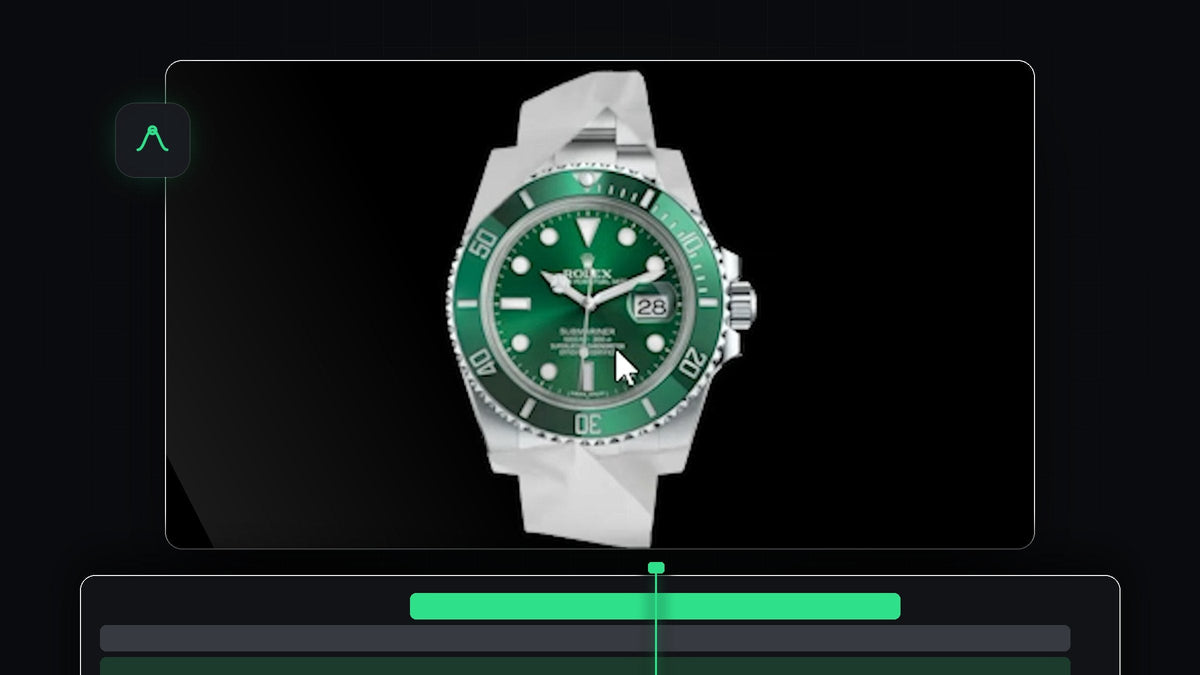
Guarda il tutorial
Passaggio 1: Aggiungi la carta su green screen e fai il keying
Trascina la clip di carta su green screen sulla timeline. È una clip di una pallina di carta che si dispiega davanti a uno schermo blu, e puoi scaricarla gratis come nostro Paper Unfold Green Screen. Poi applica l'effetto Ultra Key. In Effect Controls, clicca sul contagocce accanto a Key Color e poi sullo sfondo blu per rimuoverlo. Resta solo la carta su nero.
Passaggio 2: Posiziona l'oggetto sulla carta dispiegata
Sposta la testina nel punto in cui la carta verde è completamente dispiegata. Trascina l'oggetto, ad esempio l'immagine di un prodotto o un logo, sulla traccia sopra la clip della carta. Seleziona l'oggetto, poi posizionalo e ridimensionalo in modo che stia nella parte verde della carta. Tenerlo dentro l'area verde evita problemi più avanti, quando l'oggetto verrà ritagliato sulla forma della carta.

Passaggio 3: Annida l'oggetto
Clicca con il tasto destro sulla clip dell'oggetto e scegli Nest. Dai un nome alla sequenza annidata, ad esempio Object, e clicca su OK. L'annidamento trasforma la clip e la sua posizione in un unico livello, di cui l'effetto Track Matte Key ha bisogno.

Passaggio 4: Ritaglia l'oggetto sulla carta con Track Matte Key
Applica Track Matte Key alla clip della carta su green screen, in Effect Controls, e imposta Matte sulla traccia che contiene l'oggetto annidato, che dovrebbe essere Video 2. Ora duplica il livello annidato e sposta la copia su di una traccia. Seleziona i due livelli in basso, clicca con il tasto destro, scegli di nuovo Nest e clicca su OK.
Porta il livello dell'oggetto in fondo e metti l'altro livello sopra. Applica Track Matte Key al livello dell'oggetto e imposta il suo Matte su Video 2. L'oggetto ora è visibile solo dove c'è la carta, quindi si dispiega e si accartoccia con essa.

Passaggio 5: Rimuovi il verde con Ultra Key
Duplica il livello in alto e spostalo su. Applicagli Ultra Key, clicca sul contagocce di Key Color e poi sul verde della carta per rimuoverlo. Ora vedi l'oggetto sulla carta, con le pieghe e le ombre della carta.
Se l'oggetto appare grigio, espandi Matte Generation nelle impostazioni di Ultra Key e imposta Shadow su 0.

Passaggio 6: Fallo richiudere
Per far richiudere anche l'oggetto, seleziona tutti i livelli e duplicali. Poi seleziona i livelli duplicati, clicca con il tasto destro, scegli Speed/Duration e spunta Reverse speed. Metti la copia invertita dopo la prima e la carta si dispiega, resta aperta e si richiude.

Consigli
- Usa un'immagine nitida. L'oggetto viene mostrato in grande durante l'apertura, quindi usa un'immagine ad alta risoluzione.
- Aggiungi suoni di carta. Un fruscio all'inizio e alla fine dell'animazione la rende più realistica.
- Tieni l'oggetto dentro il verde. Tutto ciò che sta fuori dalla carta verde verrà tagliato dal matte.
FAQ
Perché devo annidare l'oggetto?
Track Matte Key lavora su livelli interi. L'annidamento unisce la clip, la sua scala e la sua posizione in un unico livello utilizzabile come matte.
Perché il mio oggetto è grigio dopo il keying?
Le ombre della carta vengono applicate al tuo oggetto. Apri Matte Generation in Ultra Key e imposta Shadow su 0.
Posso usare un video al posto di un'immagine?
Sì. Metti un video sulla traccia sopra la carta, annidalo e segui gli stessi passaggi. Dai un'occhiata alla nostra guida sulle transizioni di oggetti per altre idee.
Vuoi saltare tutto il procedimento? Il Paper Animation Template è drag and drop e include due effetti sonori di carta.


