

 scritto da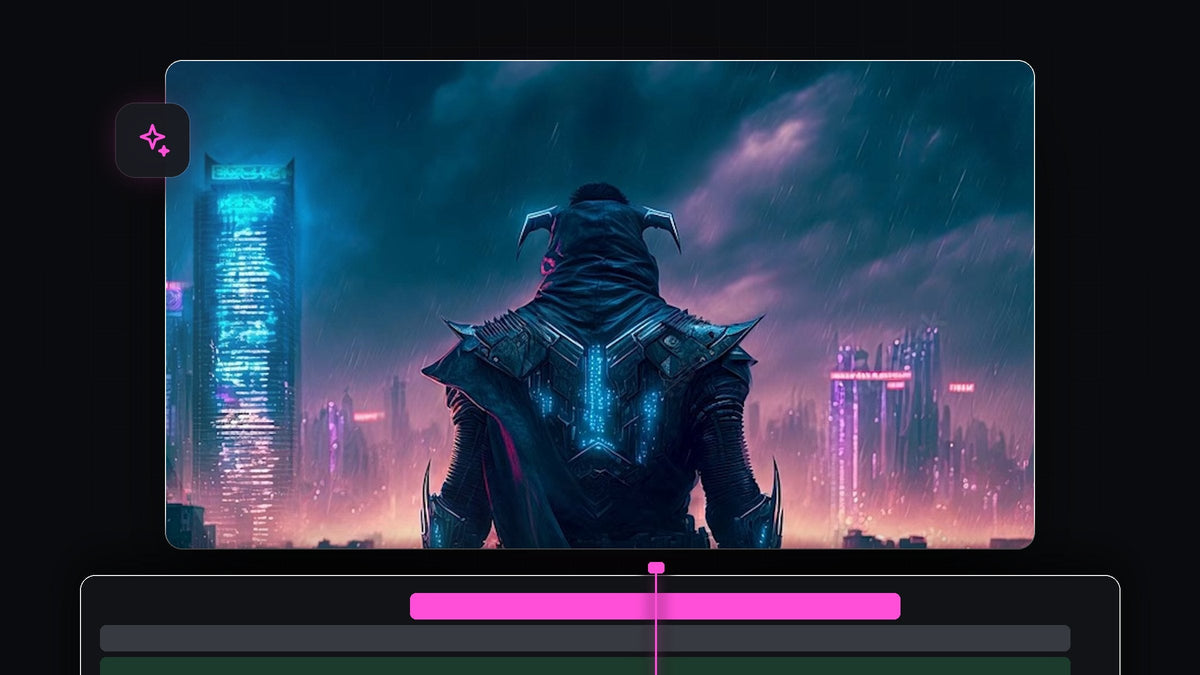
Guarda il tutorial
Passaggio 1: Ingrandisci l'immagine con un keyframe di Scale
Seleziona l'immagine nella timeline e apri Effect Controls. Assicurati che il cursore sia all'inizio della clip. Clicca sul cronometro accanto a Scale e imposta il valore a 120.

Passaggio 2: Imposta il valore finale a 100
Sposta il cursore alla fine della clip e cambia Scale in 100. Ora l'immagine si allontana lentamente per tutta la durata della clip. Questo è il livello di sfondo.
Più fluido con EaseFlow: seleziona i keyframe e applica una vera curva di easing con un clic, invece di trascinare le maniglie Bezier. Scopri EaseFlow
Passaggio 3: Duplica la clip
Tieni premuto Alt (Option su Mac) e trascina la clip con il mouse su una traccia sopra per duplicarla. Poi assicurati che la clip in alto sia selezionata.

Passaggio 4: Fai ingrandire di più il livello in alto
Con la clip in alto selezionata, vai al secondo keyframe con la freccia accanto a Scale in Effect Controls e cambia il valore in 140. Poiché questo livello finirà in primo piano, deve muoversi più dello sfondo. È questa differenza di velocità a creare la parallasse.

Passaggio 5: Maschera il soggetto sul livello in alto
Sposta il cursore all'inizio della clip. In Effect Controls, sotto Opacity, clicca sullo strumento Free Draw Bezier (l'icona della penna). Nel Program Monitor, disegna un contorno approssimativo attorno al soggetto cliccando dei punti intorno a esso. Collega l'ultimo punto al primo per chiudere la maschera.

Passaggio 6: Ammorbidisci il bordo della maschera
Tornato in Effect Controls, apri le impostazioni della maschera. Imposta Mask Feather a circa 70 e Mask Expansion a circa 20. Il feather nasconde il bordo della maschera e l'espansione la allarga leggermente, così attorno al soggetto non si vede alcun bordo netto.

Riproduci la clip. Il soggetto ingrandisce più in fretta dello sfondo e la scena ha all'improvviso profondità.
Consigli
- Traccia senza fretta. Il feather fa la maggior parte della sfumatura, quindi non serve un contorno perfetto.
- Aggiungi transizioni tra le clip. Le riprese con parallasse stanno benissimo una dopo l'altra. Consulta la nostra guida per ammorbidire i keyframe per un risultato più fluido.
- Prova altri valori. La differenza tra i due valori di Scale controlla l'intensità dell'effetto.
FAQ
Quale immagine funziona meglio per un effetto parallasse?
Funzionano meglio le immagini con un soggetto chiaro e uno sfondo ben distinto, come un personaggio davanti a uno skyline.
Mi serve After Effects per la parallasse?
No. Questa versione usa solo keyframe di Scale, livelli duplicati e una maschera dentro Premiere Pro.
Perché il bordo della mia maschera sembra netto?
Aumenta Mask Feather e aggiungi un po' di Mask Expansion finché il bordo non scompare.
Per montaggi pieni di keyframe come questo, prova EaseFlow.




