

 scritto da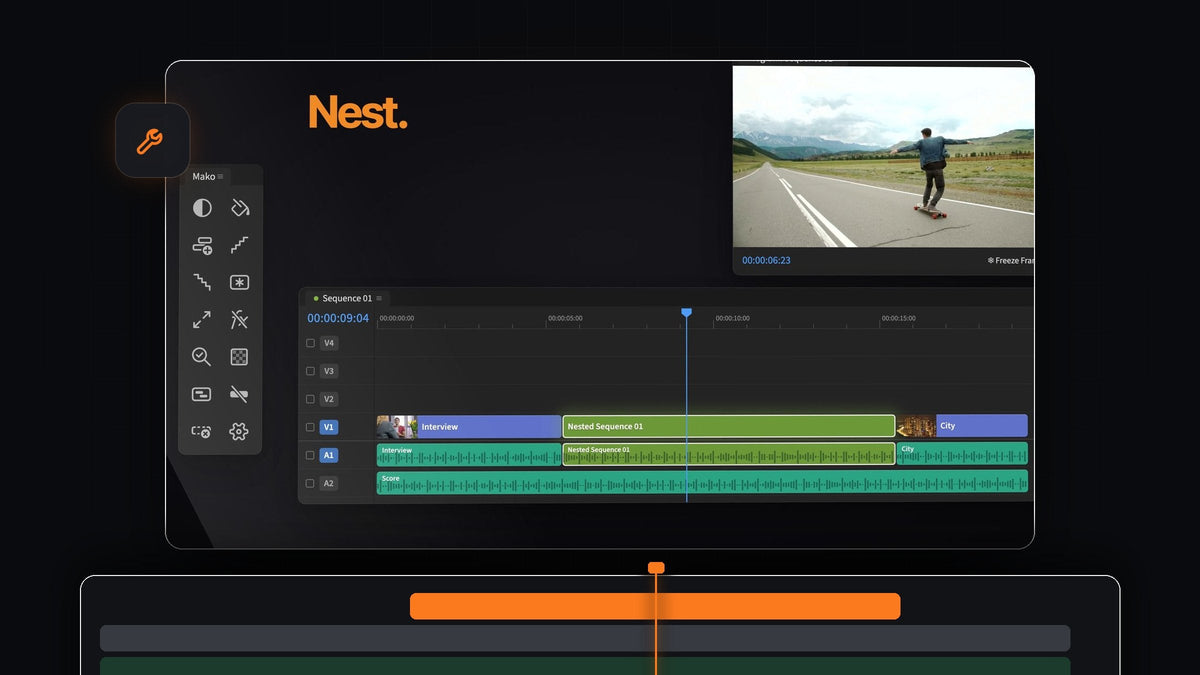
La risposta breve
Cerchi un'alternativa a QuickNest Pro per Premiere Pro? Mako annida le clip selezionate con un clic e le separa con un altro, gratis su Mac e Windows.
Nessuna finestra per dare un nome, nessun menu da scavare. Seleziona, clicca, continua a tagliare.
Perché annidare dovrebbe richiedere un solo clic
Annidare è il modo per tenere sotto controllo un montaggio lungo. Trasformi un montaggio veloce, una parte di intervista o una pila di livelli in un'unica clip ordinata che puoi spostare, rifilare e correggere come un'unità. Più è veloce annidare, più lo usi davvero.
In Premiere, annidare richiede tre passaggi manuali e separare ne richiede quattro. Mako trasforma entrambi in un solo clic, e puoi assegnare ciascuno a un tasto.
Passaggio 1: Installa Mako
Aggiungi Mako al carrello e completa l'ordine a $0. Niente carta, niente account e nessuna chiave di licenza. Il download ti aspetta nella pagina di conferma dell'ordine, e ti mandiamo il link via email.
Avvia Mako.pkg su Mac o MakoSetup.exe dallo zip su Windows. Riavvia Premiere Pro e apri Window > Extensions > Mako. Supporta Premiere Pro 2021 e versioni successive.
Passaggio 2: Seleziona le clip da raggruppare
Trascina un riquadro intorno alle clip o selezionale con Shift-click. Puoi selezionare su più tracce insieme, come una clip e il fermo immagine o la grafica che c'è sopra.

Passaggio 3: Clicca su Nest
Clicca su Nest. Le clip selezionate diventano un'unica sequenza annidata, proprio dove si trovavano sulla timeline, senza finestre da compilare.
Ora l'intera sezione si comporta come una sola clip. Aggiungi un unico effetto al nest e coprirà ogni inquadratura al suo interno, un modo rapido per dare a una sezione un unico look. Per riprodurre quel look altrove, guarda come copiare la color correction in Premiere Pro.
Passaggio 4: Clicca su Unnest quando ti servono di nuovo le clip
Seleziona il nest e clicca su Unnest. Ogni clip torna sulla propria traccia, al suo posto, così la timeline appare esattamente come prima di annidare.

Le clip mantengono effetti, keyframe, velocità, nomi e stato attivo/disattivo, e l'audio collegato resta collegato. Se una clip non può essere ricostruita, come un titolo, una clip multicamera o una clip con rimappatura temporale, Mako lascia il nest com'è. Ogni passaggio si può annullare.
Passaggio 5: Metti Nest e Unnest sulla tastiera
Qui l'andata e ritorno diventa davvero veloce. Fai clic destro su Nest e scegli Keyboard Shortcut, poi premi un modificatore e un tasto. Fai lo stesso per Unnest. Puoi anche impostare tutte le scorciatoie nella scheda Shortcuts di Settings.

Le scorciatoie funzionano quando Premiere è in primo piano e il pannello Mako è aperto, anche se agganciato dietro un'altra scheda. Seleziona, premi, fatto.
Tutto il resto che serve a un montaggio pieno di nest
Nest e Unnest sono due dei 13 pulsanti del pannello Mako. Questi si abbinano particolarmente bene:
- New Sequence. Una sequenza vuota con le impostazioni in cui stai già lavorando, aperta in una scheda tutta sua.
- Delete Empty Tracks. Elimina tutte le tracce vuote in un colpo dopo che hai riorganizzato.
- Staircase and Unstaircase. Sposta le clip a scalini una traccia più in alto prima di annidare una composizione a livelli, poi riappiattiscile.
- QC Check. Chiude gli spazi vuoti e segnala media offline, clip disattivate e clip minuscole prima dell'export.
- Adjustment Layer. Uno sopra la selezione, uno per clip con Shift-click o uno su ogni taglio con Cmd-click.
Mako non sovrascrive mai una clip, tiene livelli di regolazione e fermi immagine in un raccoglitore Mako e si aggiorna da solo in background. Aprire i nest è il tema della nostra guida per separare i nest con Mako, e la guida completa a Mako copre ogni pulsante.
Domande frequenti
Qual è la migliore alternativa a QuickNest Pro per Premiere Pro?
Mako. Seleziona le clip e clicca su Nest per raggrupparle, poi su Unnest per rimetterle al loro posto con effetti e keyframe. È gratis su Mac e Windows.
Posso annidare le clip senza la finestra di Nest?
Sì. Il pulsante Nest di Mako mette le clip selezionate in una sequenza tutta loro senza nessuna finestra di dialogo.
Unnest mantiene effetti e keyframe?
Sì. Effetti, keyframe, velocità, nomi delle clip e stato attivo/disattivo tornano con le clip, e l'audio collegato resta collegato.
Nest e Unnest possono avere scorciatoie proprie?
Sì. Ogni pulsante di Mako può avere la sua scorciatoia da tastiera, che imposti facendo clic destro sul pulsante o nella scheda Shortcuts delle impostazioni.
Raggruppa e separa il tuo montaggio con un clic ciascuno. Scarica Mako gratis.



