

 scritto da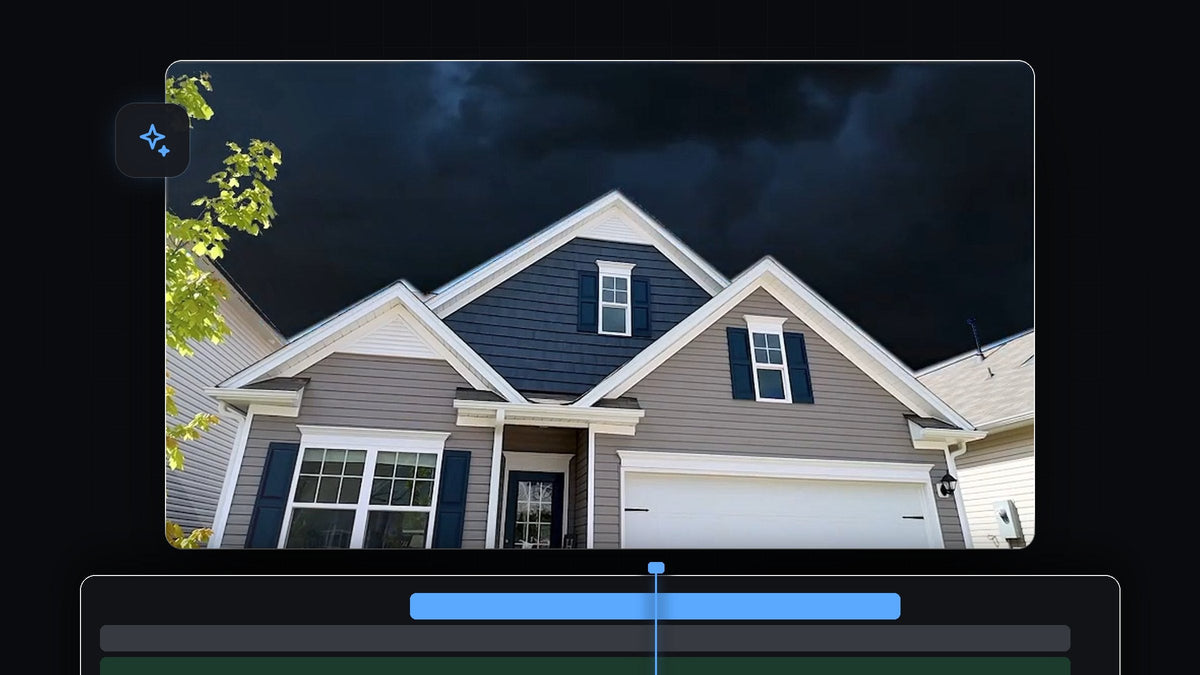
Guarda il tutorial
Passaggio 1: Impila le clip
Metti la clip con il cielo da sostituire, in questo caso una casa ripresa dal basso, su V2. Metti il nuovo cielo, una clip di nuvole temporalesche, su V1 subito sotto. Dai a entrambe le clip la stessa durata. L'idea è semplice: rimuoverai il vecchio cielo dalla clip superiore in modo che si veda il nuovo cielo sulla traccia sotto.

Passaggio 2: Aggiungi l'effetto Color Key
Apri il pannello Effects e cerca Color Key. Lo trovi in Video Effects > Keying. Trascinalo sulla clip su V2, quella con il cielo da rimuovere. Poi apri Effect Controls e trova Color Key nell'elenco.

Più veloce con BetterFX: salta il pannello Effects. Premi la tua scorciatoia BetterFX, digita le prime lettere di Color Key e premi Invio per applicarlo alla clip selezionata. Scarica BetterFX
Passaggio 3: Scegli il colore del cielo e alza la tolleranza
Clicca sul contagocce Key Color e poi su una parte blu del cielo nel Program Monitor. Questo dice a Premiere Pro quale colore rimuovere. Ora aumenta Color Tolerance in modo che più sfumature di blu diventino trasparenti. Mentre la alzi, le nuove nuvole appaiono attraverso il vecchio cielo. Nel video il valore finisce piuttosto alto, intorno a 139, ma il numero giusto dipende dal tuo girato.

Passaggio 4: Proteggi la casa con una maschera
Una tolleranza alta ha un effetto collaterale: iniziano a sparire anche parti del soggetto, come persiane blu scuro o i vetri delle finestre. La soluzione è una maschera. Sotto Color Key negli Effect Controls, clicca sull'icona della maschera penna o poligono e disegna un tracciato attorno al bordo del soggetto. Per disegnare oltre i bordi dell'inquadratura, riduci prima lo zoom del Program Monitor al 10%. Poi spunta Inverted, così il key agisce solo fuori dalla tua forma, e imposta un Mask Feather piccolo, intorno a 10, per ammorbidire il bordo.

Prenditi il tempo per la linea del tetto e i bordi della casa, perché è qui che si incontrano il vecchio e il nuovo cielo.
Passaggio 5: Uniforma i colori con Lumetri
La casa ha ancora una luce diurna intensa, quindi sembrerà incollata su un cielo temporalesco. Seleziona la clip della casa, apri il pannello Lumetri Color e avvicina l'illuminazione a quella del cielo. Nel video, Temperature viene portata verso un blu più freddo, e Exposure e Contrast vengono abbassati leggermente. Regola a occhio finché la casa non sembra appartenere alla nuova scena.

Consigli
- Scegli un cielo con luce coerente. Una casa illuminata dal sole non sembrerà mai giusta sotto una tempesta scura. Scegli un cielo sostitutivo con una direzione della luce simile.
- Usa un'inquadratura pulita. Un cielo di colore piatto e uniforme è il più facile da rimuovere con il key.
- Controlla i bordi al 100%. Ingrandisci la linea del tetto e gli alberi per vedere eventuali aloni blu. Se ne vedi, alza leggermente Edge Thin.
- Continua a imparare. Le maschere sono utili per molti effetti. Guarda come sfocare lo sfondo.
FAQ
Quale effetto rimuove il cielo in Premiere Pro?
Usa Color Key da Video Effects > Keying. Scegli il colore del cielo, poi alza Color Tolerance.
Perché sparisce una parte del mio soggetto?
La tolleranza sta catturando colori simili nel soggetto. Disegna una maschera attorno al soggetto e spunta Inverted in modo che sia keyato solo il cielo.
Come faccio sembrare reale il nuovo cielo?
Uniforma luce e colore del soggetto al nuovo cielo con Lumetri Color, abbassando l'esposizione e raffreddando la temperatura per i cieli scuri.
Vuoi look colore pronti all'uso? Prova l'Ultimate Color Presets Pack per Premiere Pro.




