

 scritto da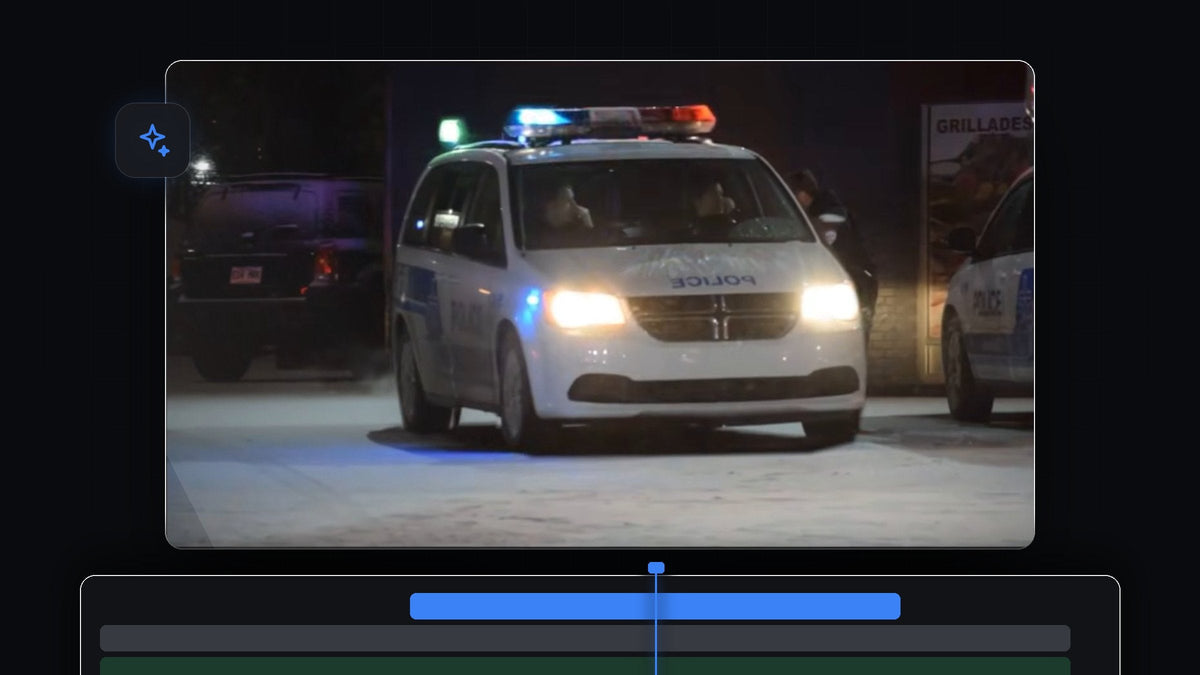
Guarda il tutorial
Passaggio 1: Duplica la clip su una traccia superiore
Seleziona la tua clip video, tieni premuto Alt (Option su Mac) e trascinala su di una traccia. Ora hai due copie identiche, una sopra l'altra. La copia in alto conterrà l'oggetto che trema, quella in basso resta come sfondo fermo.

Passaggio 2: Disegna una maschera intorno all'oggetto
Seleziona la clip in alto e apri Effect Controls. Sotto Opacity, clicca sull'icona della penna Free Draw Bezier.

Ora vai nel monitor Program e clicca con il tasto sinistro lungo il bordo dell'oggetto che vuoi far tremare. Nel video è un veicolo della polizia. Clicca per aggiungere punti che seguano il contorno e prenditi il tempo che serve sulle curve. Ricordati di collegare il primo e l'ultimo punto, perché la maschera si chiude solo quando si incontrano.

Passaggio 3: Controlla la maschera da sola
Per vedere quanto è pulita la maschera, disattiva la visibilità della traccia video in basso (clicca sull'icona dell'occhio). Il livello superiore mostra ora solo l'oggetto mascherato su sfondo nero. Se noti un buco o un bordo sporgente, sposta i punti della maschera finché il contorno non aderisce all'oggetto.
Passaggio 4: Aggiungi i keyframe di posizione
Riattiva la traccia in basso, seleziona la clip in alto e trova Position sotto Motion in Effect Controls. Clicca sul cronometro accanto a Position per creare il primo keyframe.
Avanza di cinque fotogrammi. Un modo veloce è premere cinque volte il tasto Left Arrow (oppure usare la freccia destra per avanzare nella timeline). Per un tremolio più lento, salta invece di 10 o 15 fotogrammi. Ora cambia i valori di Position di una piccola quantità casuale, ad esempio spostando X e Y di qualche pixel.

Avanza ancora. Per saltare più in fretta, tieni premuto Shift e premi una volta la freccia: avanzi di cinque fotogrammi in un colpo. Fai un altro piccolo cambio casuale a Position. Ripeti il passaggio più volte, sempre con valori piccoli e diversi, così l'oggetto vibra in direzioni imprevedibili.
Passaggio 5: Copia i keyframe lungo la clip
Quando hai una manciata di keyframe, trascina un riquadro attorno a loro nella timeline di Effect Controls per selezionarli tutti e premi Ctrl + C (Cmd + C su Mac). Sposta l'indicatore sull'ultimo keyframe e incolla con Ctrl + V (Cmd + V su Mac). Continua a incollare più avanti per coprire l'intera lunghezza della clip.
Passaggio 6: Ingrandisci per nascondere l'originale
Quando riproduci, vedrai l'oggetto che trema, ma anche l'oggetto originale ancora dietro. Per risolvere, aumenta un po' il valore di Scale della clip in alto in Effect Controls. La copia ingrandita copre l'originale e il tremolio risulta pulito.
Passaggio 7: Ammorbidisci il movimento e la maschera
Per un movimento più morbido, seleziona tutti i keyframe, clicca con il tasto destro su uno, scegli Temporal Interpolation e poi Bezier. Il movimento ora scorre tra i keyframe invece di scattare.

Più morbido con EaseFlow: seleziona i keyframe e applica una vera curva di easing con un clic, invece di trascinare le maniglie Bezier. Scopri EaseFlow
Potresti anche notare che il bordo della maschera è netto. Aumenta un po' Mask Expansion e poi Mask Feather, così i bordi si fondono con lo sfondo. Riproduci la clip e hai il tuo effetto oggetto che trema.
Consigli
- Tieni i valori piccoli. Pochi pixel di movimento sembrano una vibrazione, mentre i salti grandi sembrano un glitch della clip.
- Usa valori casuali. Se i numeri seguono uno schema, il tremolio sembra meccanico.
- Vuoi far tremare tutta l'immagine? Leggi il nostro articolo sull'effetto camera shake.
FAQ
Come faccio a far tremare un oggetto in Premiere Pro?
Duplica la clip, maschera l'oggetto sul livello superiore e crea keyframe sulla sua Position con piccole variazioni casuali.
Perché vedo ancora l'oggetto originale dietro al tremolio?
La copia in movimento si sposta rispetto all'originale. Aumenta leggermente Scale della clip in alto per coprirlo.
Come rendo il tremolio più lento o più veloce?
Cambia la distanza tra i keyframe. Cinque fotogrammi danno un tremolio veloce, da 10 a 15 fotogrammi uno più lento.
Cerchi un tremolio già pronto? Scarica il preset gratuito di transizione shake e trascinalo sulle tue clip.




