

 scritto da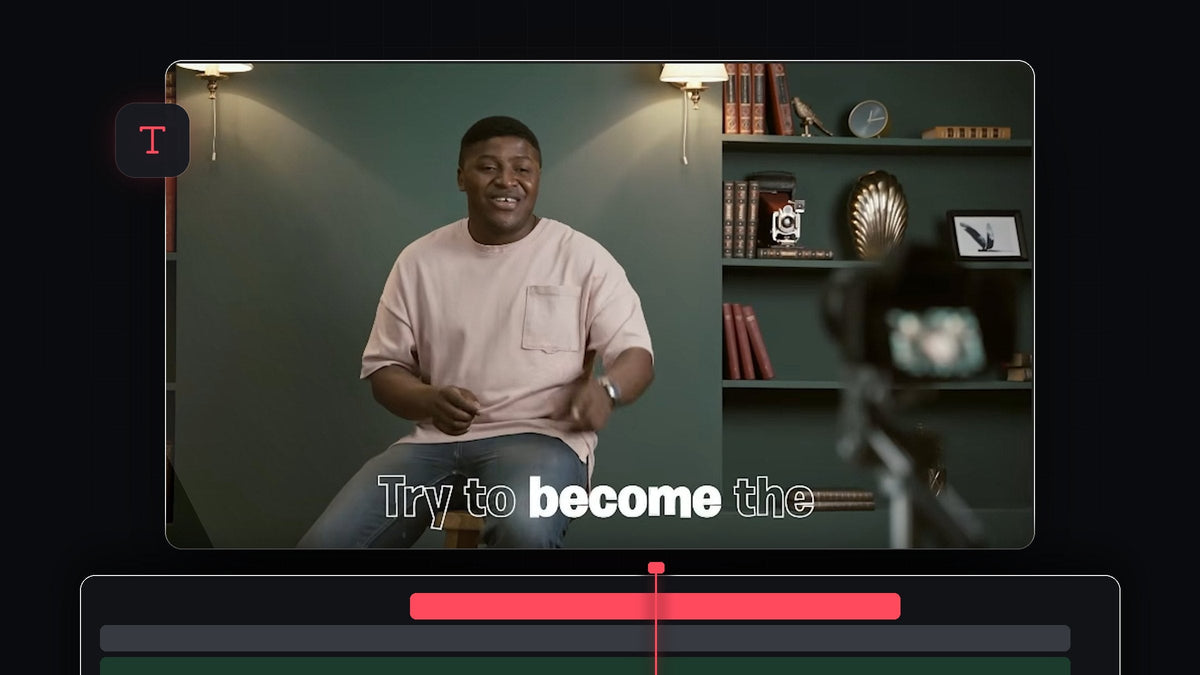
Guarda il tutorial
Passaggio 1: Prepara i livelli di testo
Parti con il testo sopra il video, per esempio sottotitoli già sincronizzati con il parlato. Assicurati che per il testo sia attiva solo l'opzione Fill. Poi seleziona tutti i livelli di testo e duplicali tenendo premuto Alt (Option su Mac) mentre li trascini su di una traccia. Ora hai due set identici: quello in basso diventerà la versione riempita, quello in alto il contorno.
Passaggio 2: Apri Essential Graphics
Seleziona il livello di testo in alto e apri il pannello Essential Graphics, poi passa alla scheda Edit. Se non trovi il pannello, vai su Window > Essential Graphics e assicurati che sia spuntato.

Passaggio 3: Trasforma il livello in alto in un contorno
In Appearance, disattiva Fill e attiva Stroke. Il tratto può far sembrare il testo molto spesso, quindi riduci un po' lo spessore. Poi imposta il tipo di tratto su Inner o Center in modo che il contorno non cresca fuori dalle lettere. Questo livello contorno resta sempre in alto e dà il suo aspetto alle parole non riempite.

Passaggio 4: Blocca il livello in alto e seleziona il testo in basso
Blocca la traccia di testo in alto facendo clic sulla sua icona del lucchetto. Ora fai doppio clic sul testo nel Program Monitor e verrà selezionato automaticamente il livello di testo originale sotto. Apri Effect Controls per lavorare su questo livello.

Passaggio 5: Anima Source Text con i keyframe
In Effect Controls, con il testo selezionato, disattiva l'opzione Fill, poi fai clic sul cronometro accanto a Source Text per creare il primo keyframe con il riempimento disattivato. I keyframe di Source Text memorizzano l'aspetto del testo in quel momento, così puoi cambiare nel tempo quali parole sono riempite.

Passaggio 6: Riempi ogni parola mentre viene detta
Sposta l'indicatore di riproduzione nel punto in cui viene detta la prima parola. Seleziona quella parola nel Program Monitor e attiva l'opzione Fill. Premiere Pro aggiunge un nuovo keyframe. Vai alla parola successiva, fai clic sul pulsante keyframe per aggiungerne uno, poi seleziona la parola e attiva Fill. Continua così di parola in parola.
Se vuoi una sola parola riempita alla volta, a ogni passaggio seleziona la parola precedente e disattiva di nuovo il suo riempimento, così solo la parola corrente è colorata. Ripeti il processo su ogni livello di testo. Puoi anche trascinare i keyframe in seguito per regolare il timing di ogni riempimento.

Più fluido con EaseFlow: se animi anche posizione o scala dei sottotitoli, seleziona quei keyframe e applica una vera curva di easing con un clic invece di trascinare le maniglie Bezier. Scopri EaseFlow
Passaggio 7: Prova la versione con riempimento continuo
Per un riempimento continuo, in cui le parole restano riempite dopo essere state pronunciate, il processo è quasi identico. Seleziona tutto il testo e disattiva Fill, poi crea un keyframe Source Text. Vai alla prima parola, selezionala e attiva Fill. Invece di creare ogni volta un nuovo keyframe, passa semplicemente alla parola successiva, evidenziala e attiva Fill anche su quella. Ti sposti da una parola all'altra e ognuna resta riempita.
Consigli
- Lavora con le tracce bloccate. Bloccare il livello contorno evita di selezionarlo per errore.
- Ingrandisci per la precisione. Ingrandisci la timeline per mettere ogni keyframe sul fotogramma esatto in cui inizia la parola.
- Usa font in grassetto. Un font spesso rende il riempimento molto più visibile.
FAQ
Perché servono due copie del testo?
La copia in alto mostra il contorno di ogni parola e quella in basso mostra il riempimento della parola corrente, così le parole non riempite sembrano comunque finite.
Perché non riesco a selezionare il livello di testo in basso?
Blocca prima la traccia di testo in alto. Poi, facendo doppio clic sul testo nel Program Monitor, si seleziona il livello sotto.
Posso usarlo per i sottotitoli?
Sì. Funziona bene per sottotitoli e righe di testi di canzoni. Per un altro stile molto popolare, scopri come creare un effetto testo a macchina da scrivere.
Vuoi animazioni di testo già pronte senza costruirle a mano? Scopri l'Ultimate Text Preset Pack.


