

 scritto da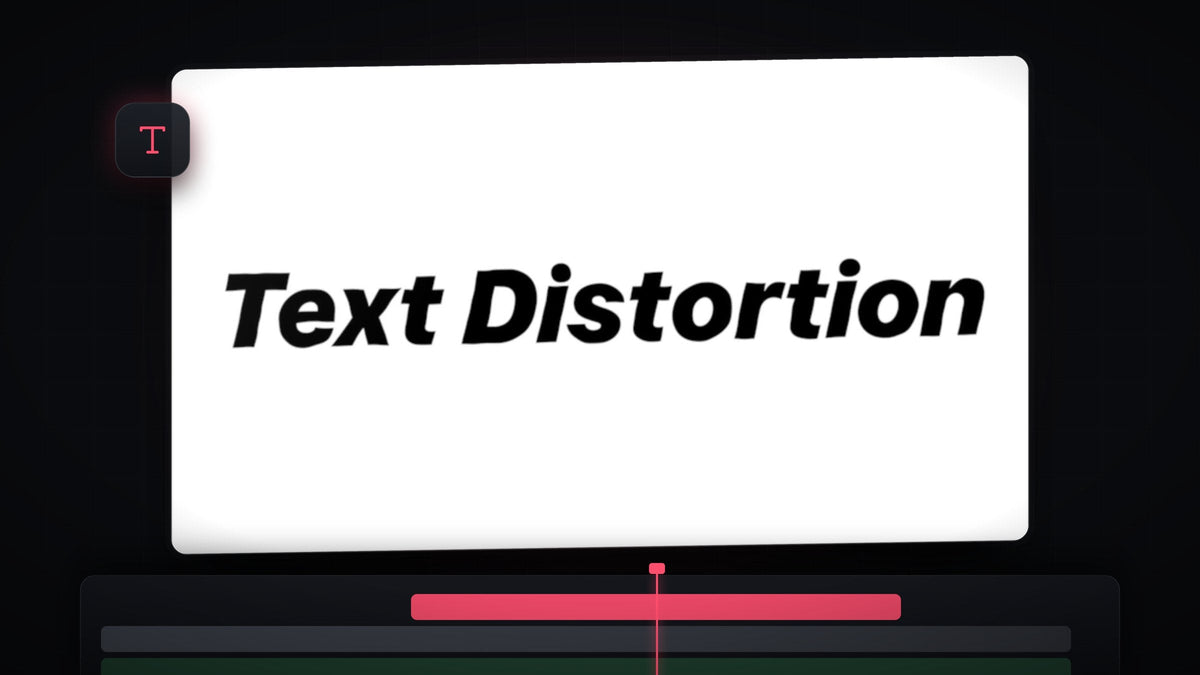
Guarda il tutorial
Passaggio 1: Trova Turbulent Displace
Aggiungi il testo alla timeline. Il video usa un font spesso e inclinato in nero su sfondo bianco, così il tremolio si vede bene. Poi apri il pannello Effects (Window > Effects) e cerca Turbulent Displace. Lo trovi in Video Effects > Distort.

Passaggio 2: Applicalo al testo
Trascina Turbulent Displace sul livello di testo nella timeline, oppure seleziona il livello e fai doppio clic sull'effetto. Con il livello ancora selezionato, apri il pannello Effect Controls e scorri fino a Turbulent Displace. All'inizio il testo è molto deformato, perché i valori predefiniti sono forti.
Più veloce con BetterFX: salta il pannello Effects. Premi la scorciatoia di BetterFX, scrivi le prime lettere di Turbulent Displace e premi Invio per applicarlo alla clip selezionata. Scarica BetterFX
Passaggio 3: Abbassa Amount e Size
Imposta Amount su 14 e anche Size su 14. Un Amount basso mantiene le lettere leggibili, e un Size piccolo crea tante piccole increspature lungo i bordi invece di poche curve grandi. È questo che genera il contorno fine e tremolante dell'effetto wiggle.

Passaggio 4: Metti un keyframe su Random Seed
Sposta la testina all'inizio della clip. In Effect Controls espandi Evolution Options e clicca sul cronometro accanto a Random Seed. Si crea così il primo keyframe e Premiere capisce che il seed cambierà nel tempo.
Ora vai alla fine della clip e alza un po' il valore di Random Seed. Premiere crea automaticamente un secondo keyframe. Mentre il seed aumenta, lo schema di distorsione cambia a ogni fotogramma, ed è questo cambiamento continuo a far tremolare il testo.

Passaggio 5: Controlla velocità e aspetto
Il valore finale determina la velocità. Un numero più alto significa che il seed cambia più in fretta lungo la clip, quindi il wiggle appare più veloce e più concitato. Un numero più basso lo rallenta. Il video termina su un valore di 18 come esempio, ma riproduci la clip e regola il valore finché il movimento non va bene per il tuo progetto.
Puoi anche tornare su Amount e Size e provare numeri diversi per dare un'altra personalità all'effetto. Più Amount fa sembrare il testo sciolto, e un Size più grande piega le forme in onde lente e ampie.
Consigli
- Mantienilo leggibile. Se le lettere iniziano a sfaldarsi, abbassa prima Amount.
- Usalo su clip più brevi. Più la clip è lunga, più velocemente deve contare il seed per ottenere la stessa velocità di wiggle, quindi regola il valore finale quando cambi la durata della clip.
- Abbinalo a un bagliore. Un contorno tremolante sta benissimo su un titolo al neon. Scopri come creare un effetto testo luminoso in Premiere Pro.
FAQ
Come faccio a far tremolare il testo in Premiere Pro?
Applica Turbulent Displace al testo, imposta valori bassi per Amount e Size, poi inserisci keyframe su Random Seed dall'inizio alla fine della clip, con un valore più alto alla fine.
Perché il mio testo sembra troppo distorto?
Il valore di Amount è troppo alto. Abbassalo finché il testo è facile da leggere e riduci Size per increspature più fini.
Come rendo il wiggle più veloce o più lento?
Cambia il valore di Random Seed sull'ultimo keyframe. Un valore più alto dà un wiggle più veloce, uno più basso un wiggle più lento.
Vuoi un testo tremolante senza costruirlo da solo? Prova i Text Wiggle Presets e trascinali direttamente sui tuoi titoli.





