

 by
by 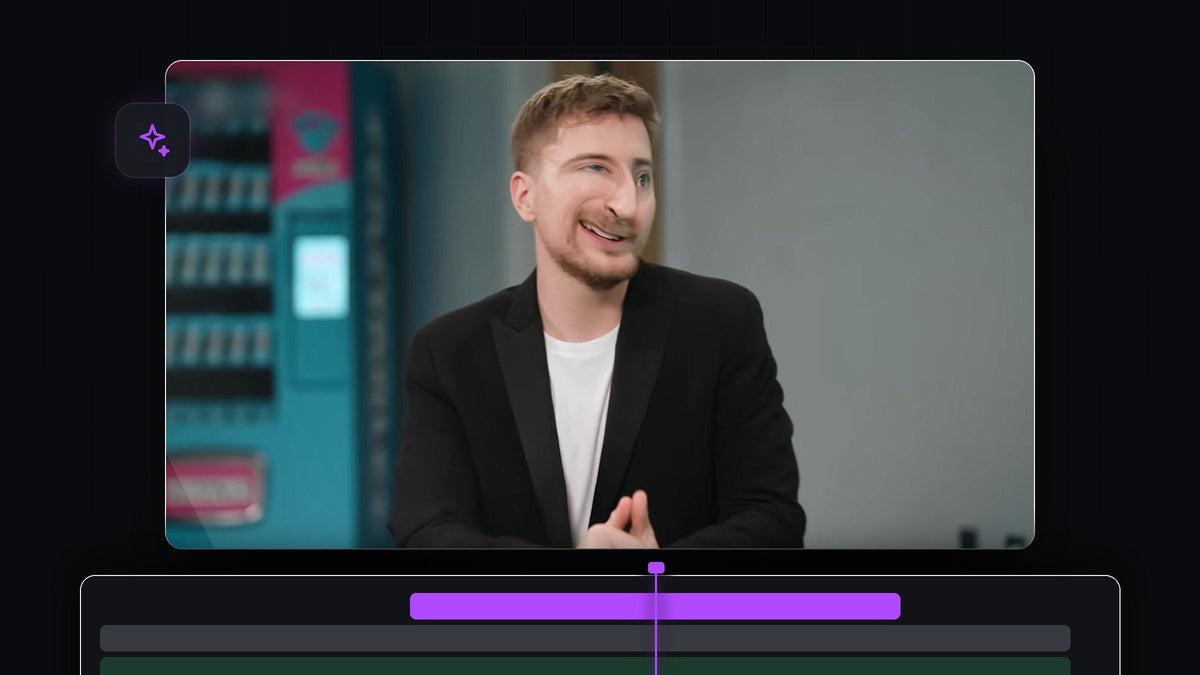
チュートリアルを見る
ステップ1:クリップをネストする
話している人物のクリップをタイムラインに置きます。クリップを選択し、右クリックして Nest を選びます。ネストしたシーケンスなら、カットや他のエフェクトが含まれていても、クリップ全体へのエフェクトを一か所でまとめて追加できます。動画ではクリップをネストしてから選択し、その設定が Effect Controls に表示されるようにしています。

ステップ2:Twirlエフェクトを適用する
Effects パネルを開いて Twirl を検索します。Video Effects > Distort > Twirl の中にあります。クリップにドラッグしてください。(検索結果には Presets の下に Twirl In と Twirl Out も表示されますが、これらは別物で、あらかじめ用意されたトランジションです。)

BetterFXならもっと速い:Effectsパネルは不要です。BetterFXのショートカットを押し、Twirl の最初の数文字を入力してEnterを押すだけで、選択したクリップに適用できます。BetterFXを入手
ステップ3:歪みの形を整える
Effect Controls で Twirl の設定を開きます。重要な値は3つです。
- Angle は映像をどれくらい強くねじるかを決めます。動画では高い値、約88度に上げています。
- Twirl Radius は影響を受ける範囲の大きさを決めます。動画では約7という小さな半径にして、歪みを顔の周りに絞っています。
- Twirl Center は渦の位置を決めます。鼻や目の上に移動させましょう。
調整しながらProgram Monitorを見て、顔が面白く見えつつも誰か分かる程度で止めましょう。

ステップ4:Twirl Centerにキーフレームを打つ
人は話しているあいだに動くので、渦もそれに追従する必要があります。Twirl Center の横のストップウォッチをクリックして最初のキーフレームを作成します。数フレーム先に進み、Program Monitorで中心をドラッグして顔の上に保つと、Premiere Proが新しいキーフレームを追加します。これをクリップ全体で繰り返し、数フレームごとに確認します。キーフレームが多いほど、エフェクトは自然に見えます。

ステップ5:再生して確認する
スペースバーを押して結果を確認します。ところどころ渦が顔から外れてしまう場合は、そのフレームに移動してTwirl Centerを微調整します。また、途中で Angle を変えれば、脈打つように揺れるルックにもできます。

ヒント
- 控えめに使う。動画全体に使うより、オチのところで短く歪ませるほうが効果的です。
- 効果音を足す。素早い「ヒュッ」という音やキュッという音で、ギャグがより決まります。
- ズームと組み合わせる。顔への素早いパンチインで、歪みがより大きく感じられます。
FAQ
Premiere ProのTwirlエフェクトはどこにありますか?
Effectsパネルの Video Effects > Distort > Twirl にあります。
歪みが顔に追従しないのはなぜですか?
Twirl Centerにはキーフレームが必要です。ストップウォッチをクリックして、人物が動くのに合わせて数フレームごとに中心を位置調整してください。
顔の一部だけを歪ませることはできますか?
はい。小さなTwirl Radiusを使い、鼻や目など歪ませたい部分にTwirl Centerを置きます。
こうしたエフェクトを数回のキー操作で適用したいですか?BetterFX をお試しください。




