

 by
by 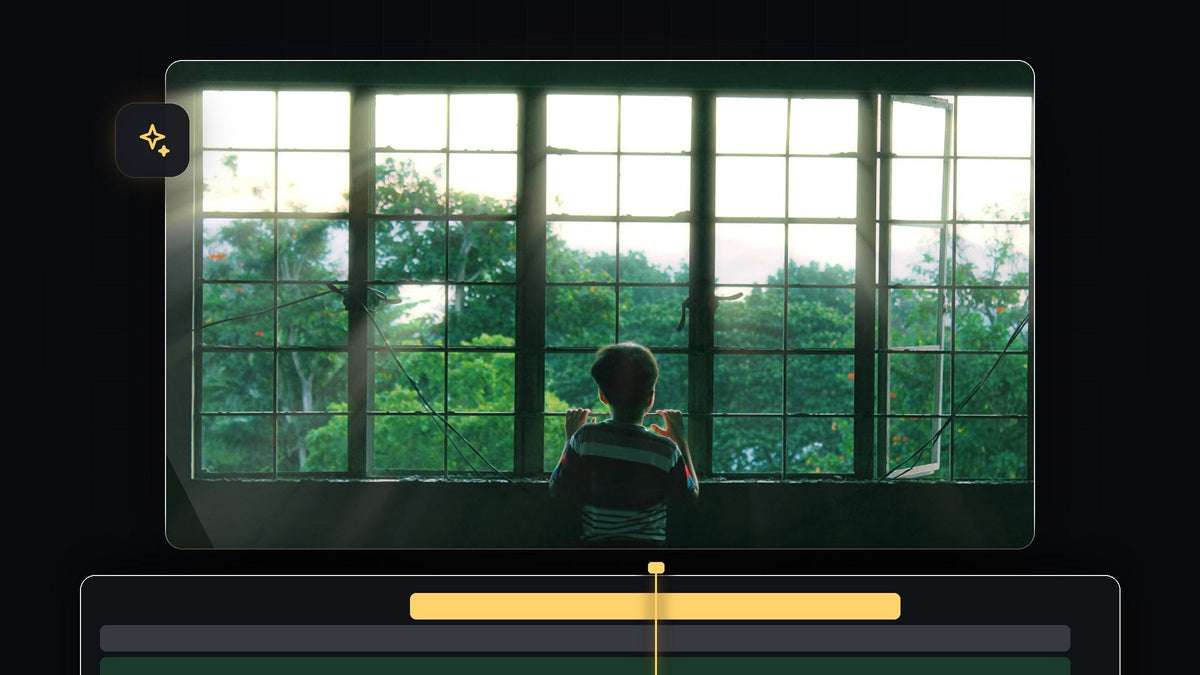
チュートリアルを見る
ステップ1:はっきりした光源のあるショットを探す
ライトレイは、窓、出入り口、太陽など、映像の中ですでに明るいものから出ているとき、いちばん自然に見えます。動画では、大きな窓の前に立つ人物のショットを使っています。クリップをタイムラインに置き、明るい部分がフレーム内に残るようにしてください。
ステップ2:レイのエフェクトを検索して適用する
Effectsパネルを開き、検索欄にraysと入力して、Volumetric Rays FXエフェクトをクリップにドラッグします。これはサードパーティ製のライトエフェクトなので、そのエフェクトパックがパソコンにインストールされている場合にのみ表示されます。Premiere Pro標準のVR Light Raysは没入型ビデオ用のトランジションで、今回の用途とは違います。
BetterFXならもっと速い:Effectsパネルを開かずに済みます。BetterFXのショートカットを押し、Volumetric Raysの最初の数文字を入力してEnterを押すと、選択したクリップに適用されます。BetterFXを入手
クリップを選択した状態でEffect Controlsを開きます。レイの設定はエフェクト名の下にあり、Intensity、Highlights Only、Ray Length、Light Position、Softnessなどのスライダーがあります。

ステップ3:Light Positionを光源に合わせる
Effect Controlsでエフェクト名をクリックすると、Programモニターに小さな十字が表示されます。それを窓など光が来る場所までドラッグします。Light Positionの2つの値を手で変更することもできます。レイはその点から映像全体に広がります。

ステップ4:Intensity、Highlights Only、Ray Lengthを調整する
Intensityはレイの強さを決めます。Highlights Onlyは映像のどれだけの部分がレイの元になるかを決め、下げると最も明るい部分からだけレイが出ます。Ray Lengthはレイが部屋の中にどこまで届くかを設定します。モニターを見ながら各スライダーを動かし、自然に見えたところで止めてください。控えめなほうが、たいていきれいに見えます。
ステップ5:レイをぼかして色を付け、なじませる
レイの硬いエッジがなくなるまでSoftnessを上げます。次に下へスクロールしてColorのスウォッチをクリックし、やわらかい黄色やクリーム色などの暖かい色を選びます。Colorizeを上げると色が強くなり、少量のChromatic Aberrationを加えるとレンズらしい質感になります。Blend ModeはAdditiveのままにしてください。本物の光のように、映像の上に光を加算します。
動画の最終的な仕上がりでは、Intensityが約42、Ray Lengthが約39、Softnessが約26で、Volumetric Fogは0に下げています。これらは出発点として、自分のクリップに合わせて調整してください。

ステップ6:結果を確認する
クリップを再生し、エフェクト名の横にあるfxスイッチをオン・オフして元の映像と比較します。レイは上に貼り付けたようにではなく、その部屋の一部のように見えるはずです。

ヒント
- 実際の光に合わせる。本当に光がある場所からレイを出さないと、エフェクトが不自然に見えます。
- 控えめにする。ライトレイは、視聴者が気づくというより感じるくらいのときに最も効果的です。
- グローを加える。窓の周りに少しブルームを加えると説得力が増します。上からハイライトのグローエフェクトも試してみてください。
FAQ
Premiere Proでライトレイを追加するには?
クリップにボリュメトリックレイのエフェクトを適用し、Light Positionを光源に移動して、Intensity、Ray Length、Softnessを調整します。
ライトレイに向いている映像は?
窓や太陽のようにはっきりした明るい光源があり、周囲が暗めでレイが目立つショットです。
ライトレイの色を変えるには?
Effect ControlsのColorスウォッチをクリックして新しい色を選びます。Colorizeを上げると色が強くなります。
編集にもっとグローと光を加えたいですか?Premiere Pro用の無料グロープリセットをご利用ください。




