

 by
by 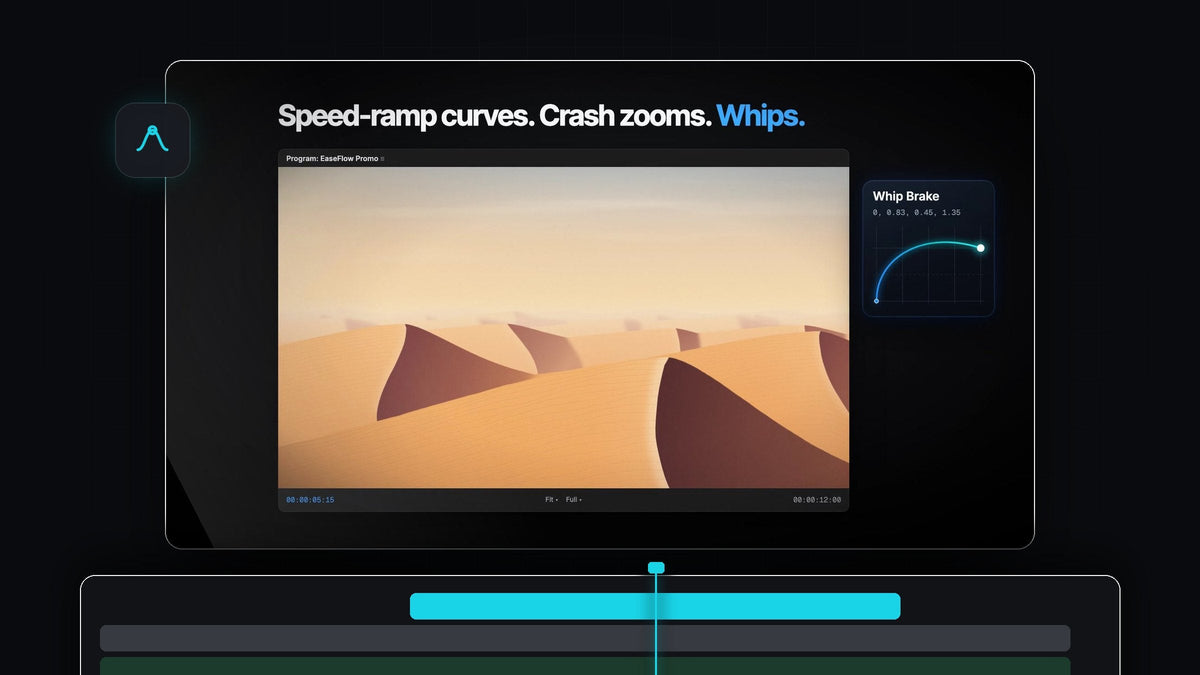
モーションエディターが求めるすべてのカーブ
Premiere Pro向けのEasify代替をお探しですか?EaseFlowなら、ひとつのパネルで完全なイージングツールキットが手に入ります。EaseFlow Proには72種類の既製カーブ、本格的なグラフエディター、ワンクリックのApplyがそろい、MacとWindowsで使えます。
カーブを選んでApplyを押せば、2つのキーフレームの間のすべてのフレームがそのカーブに沿って動きます。買い切りで、Standardは$24.99、Proは$34.99。生涯無料アップデートと商用ライセンスが付いています。
紹介動画を見る
4つのライブラリ、72のカーブ
イージング作業の大半は、ちょうどいい動きの質感を選ぶことに尽きます。EaseFlowはパネル下部のタブに4つのプリセットライブラリを用意しており、どれもワンクリックで開けます。
- Default(25カーブ)。定番のSine、Quad、Cubic、Expo、Circ、Backなどを、それぞれIn、Out、In Outで収録。
- Essentials(10カーブ、Pro)。ズーム、ウィップパン、タイトル、テロップ用の定番カーブ。
- Apple(12カーブ、Pro)。やわらかな着地からしっかり弾むBoingまで、自然に弾むスプリング。ポップイン、タイトル、ステッカーに最適です。
- Creator Pro(25カーブ、Pro)。メリハリのある編集のためのクリエイター向けイージング。スピードランプカーブも収録。

EaseFlow Proには、今後追加されるすべてのイージングパックも含まれます。追加購入なしでライブラリが増え続けます。
メリハリのある編集のためのCreatorカーブ
Creator Proパックは、勢いが欲しい編集のために作られています。ドロップに合わせたクラッシュズーム、次のショットへブレーキをかけて入るウィップ、ビートに合わせて叩き込むタイトル。どのカーブも名前付きプリセットなので、先週気に入った動きが今日も同じワンクリックで再現できます。

Scaleにキーフレームを打ったズーム(スムーズズームのチュートリアルで紹介しているもの)と組み合わせれば、平板な滑りではなく本物の重みを持った動きで着地します。
ステップ1:EaseFlow Proをインストールする
EaseFlowのページでProを選ぶと、4つのライブラリすべてが手に入ります。ライセンスキーとダウンロードリンクは購入直後にメールで届きます。
Mac用またはWindows用のガイド付きインストーラーを実行します。EaseFlowアプリとPremiere Proプラグインがセットアップされ、小さなメニューバーアプリが常に最新の状態を保ちます。EaseFlowはPremiere Pro 2021から2026に対応しています。
ステップ2:ライブラリとカーブを選ぶ
Premiere ProでEaseFlowパネルを開き、Effect Controlsの隣にドッキングします。Creator Proタブをクリックしてカーブを選びます。プリセットの上のグラフがカーブの形を示し、プレビューが動きをライブで再生します。
Out、In & Out、Inで動きのどちらの端をイージングするかを決め、プロパティチップ(Position、Scale、Rotation、Opacity)で任意のプロパティを除外できます。
ステップ3:選択したすべてのクリップに適用する
再生ヘッドをキーフレームに合わせてApplyを押します。EaseFlowは選択中のすべてのクリップで、再生ヘッド上または最も近いキーフレームを一度にイージングします。タイトルの束やショットの並びもワンクリックで済みます。

PositionはPremiereがキーフレーム間に描くパスに沿うので、曲線のモーションパスは曲線のまま保たれます。Anchor Pointやエフェクトのパラメーターにも、ビデオクリップにもオーディオクリップにも使えます。
ステップ4:カーブを自分好みに調整する
もう少しキレが欲しいですか?グラフエディターでハンドルをドラッグしましょう。Shiftを押しながらでスナップ、Altを押しながらでミラー、ハンドルを端の外まで引っぱるとオーバーシュートになります。+を押せば自分のライブラリに保存でき、星を付けてお気に入りにできます。
よく使うカーブに専用のキーボードショートカットを割り当てれば、パネルに触れずにイージングできます。EaseFlow完全ガイドですべての設定を解説しています。
エディターがEaseFlowを選ぶ理由
- Premiereと同じ流れで使える。いつも通りキーフレームを打って、あとはイージングするだけ。新しいタイムラインを覚える必要はありません。
- タイムラインがすっきり。EaseFlowはカーブに必要なキーフレームだけを追加し、あなたのキーフレームは決して動かしません。
- 気軽に試せる。Cmd+Z(WindowsではCtrl+Z)を1回押すだけでイージングを元に戻せます。
- Auto Mode。オンにすると、新しいキーフレームのペアは2つ目を打った瞬間にイージングされます。
- 支払いは一度だけ。無料アップデート付きの永久ライセンスで、MacとWindowsに対応。
よくある質問
Premiere Pro向けのEasify代替で一番おすすめは?
EaseFlowです。72種類のイージングカーブ、スナップ付きグラフエディター、Auto Mode、ワンステップの取り消しをPremiere Proにもたらし、MacとWindowsで買い切り価格で使えます。
EaseFlowにはイージングプリセットがいくつありますか?
EaseFlow Proには4つのライブラリに72のカーブがあります:Default(25)、Essentials(10)、Apple(12)、Creator Pro(25)。Standardには25カーブのDefaultパックが付属します。
StandardとProの違いは何ですか?
Standard($24.99)は、すべての主要機能とDefaultパックを備えたフル機能のプラグインです。Pro($34.99)では47の追加プリセット、弾むカーブ、今後追加されるすべてのイージングパックが加わります。
あとからStandardからProにアップグレードできますか?
はい。製品ページでいつでもUpgrade to Proを選べば、Proのすべてが使えるようになります。
すべてのカーブをひとつのパネルで、ひとつの価格で。Premiere Pro向けEaseFlow Proを入手する。




