

 by
by 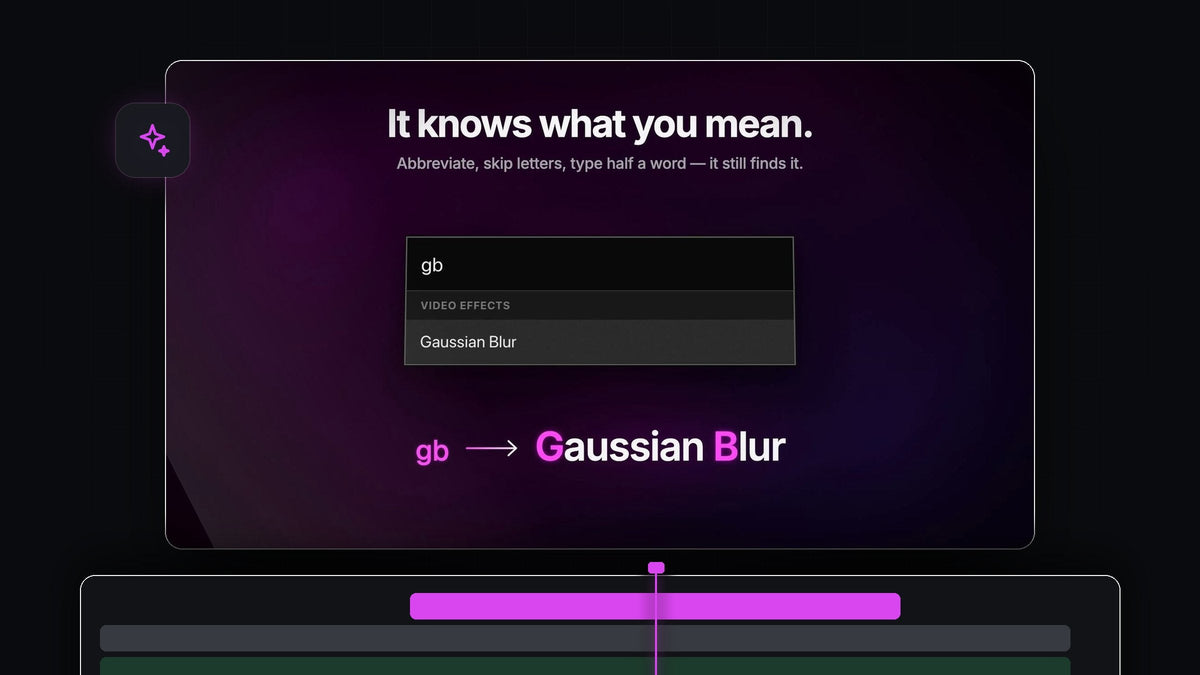
結論から
Premiere Pro向けのDagger代替をお探しですか?BetterFXなら数文字でどんなエフェクトも見つかり、ショートカット1つで適用できます。MacとWindowsに対応し、買い切り$29.99です。
MacならOption + Space、WindowsならAlt + Spaceを押し、bwのような略語を入力してEnterを押します。Effectsパネルでフォルダを1つ開くより早く、Black & Whiteがクリップに適用されます。
紹介動画を見る
スマート検索で毎日の作業が変わる理由
使いたいエフェクトはもう決まっているはず。時間がかかるのはそこにたどり着くまでです。パネルを開き、フォルダを展開し、スクロールし、ドラッグする。BetterFXはそのすべてを数回のキー入力に変え、エディターが実際にどう入力するかを理解するように作られています。
- 略語が使える。gbでGaussian Blur、bwでBlack & Whiteが見つかります。
- 文字を飛ばしてもOK。wrp stbと入力すればWarp Stabilizerがすぐに出てきます。
- 単語の途中までで十分。flaだけでLens Flareが見つかります。
- すべてを1つのバーで。ビデオとオーディオのエフェクト、自分のプリセット、SapphireやBoris FXなどのプラグインのサードパーティ製エフェクトまで。
- あなたのクセを覚える。最近使ったもの、お気に入り、よく使うエフェクトが上位に来ます。
- 自分だけのキー。どのエフェクト、プリセット、プラグインにも、BetterFXの中で専用のショートカットを割り当てられます。
ステップ1:BetterFXを一度でインストール
購入するとすぐにダウンロードでき、リンクはメールでも届きます。MacまたはWindows用のガイド付きインストーラーを実行すれば、BetterFXアプリとPremiere Proプラグインの両方がセットアップされます。
ほかに追加するものはありません。BetterFXはPremiere Pro 2021〜2026に対応し、アップデートは自動でインストールされます。
ステップ2:頭の中の略語をそのまま入力
クリップを選択し、ショートカットを押して入力します。正式名称も正しいつづりも必要ありません。略したり、文字を飛ばしたり、単語の途中まで入力したりすれば、BetterFXが最も役立つ候補を前に出します。
手早くモノクロにしたいなら、bwと入力してEnterを押すだけ。その後ルックを手作業で仕上げるなら、Premiere Proで白黒動画にする方法のガイドで仕上げのコツを紹介しています。

ステップ3:長いエフェクト名も数キーで見つける
スマート検索が最も効くのは長い名前です。wrp stbでWarp Stabilizerにたどり着き、Enterを押した瞬間にEffect Controls上で適用されます。

バーはタイムラインとモニターの上に浮かぶので、視線がショットから離れることはありません。結果はVideo EffectsとAudio Effectsに分かれて表示されるため、数文字が両方に当てはまる場合も正しいほうを選びやすくなっています。

ステップ4:使い方のクセを学習させる
編集すればするほど速くなります。BetterFXはよく使うエフェクト、プリセット、プラグインを学習して先頭に表示します。検索欄が空のままバーを開けば、直近5つのエフェクトが新しい順に並んでいます。
いつも使うエフェクトには星を付けてお気に入りに固定しましょう。まったく使わないものは横にある目のアイコンをクリックすれば結果から消え、スイッチを1つ切り替えればPremiereのレガシー版も非表示にできます。
ステップ5:定番エフェクトは検索すら省略
一日中使う一握りのエフェクトなら、もう一歩先へ。BetterFXパネルでエフェクトの横にあるショートカット欄をクリックし、Option + Shift + Bなどを押します。BetterFXが重複を警告してくれるので、あとはクリップを選んでキーを押すだけで完了です。
ショートカットは検索結果に小さなタグとして表示され、プロファイルと一緒にどのパソコンにも引き継がれます。
エディターがBetterFXを選ぶ理由
- すぐに使える感覚。ショートカット、数文字、Enter。ポインターがタイムラインから離れることはありません。
- Premiereのやり方そのまま。エフェクトはいつもどおりEffect Controlsに入ります。
- 複数クリップもまとめて。クリップを並べて選択し、すべてに一度でエフェクトを適用できます。
- 速さが続く。エフェクトの多い大規模プロジェクト向けに最適化されています。
- ずっと自分のもの。買い切り$29.99、永久アップデート、商用ライセンス付き。
BetterFX完全ガイドではすべての設定を解説しています。エフェクトを素早く扱う別の方法については、キーボードでエフェクトを適用するガイドもご覧ください。
よくある質問
Premiere Proに最適なDagger代替は?
BetterFXです。ショートカット1つで内蔵エフェクト、プリセット、サードパーティ製プラグインを検索し、略語を理解して、選択したすべてのクリップに結果を適用します。
エフェクト名をすべて入力する必要はありますか?
いいえ。略語、文字飛ばし、単語の途中まで、どれでも使えます。gbでGaussian Blur、wrp stbでWarp Stabilizerが見つかります。
1つのエフェクトにキーボードショートカットを割り当てられますか?
はい。BetterFXパネルで、どのエフェクト、プリセット、サードパーティ製プラグインにも専用のキーを割り当てられます。クリップを選択してそのキーを押せば、検索なしでエフェクトが適用されます。
BetterFXはどのバージョンのPremiere Proに対応していますか?
Premiere Pro 2021〜2026に、macOSとWindowsの両方で対応しています。
使うのにほかのプラグインは必要ですか?
いいえ。インストーラーにはBetterFXアプリとPremiere Proプラグインが含まれているので、必要なものはすべて1回のダウンロードでそろいます。
エフェクト名を入力すれば、もうクリップに適用済み。Premiere Pro用BetterFXを入手する。




