

 by
by 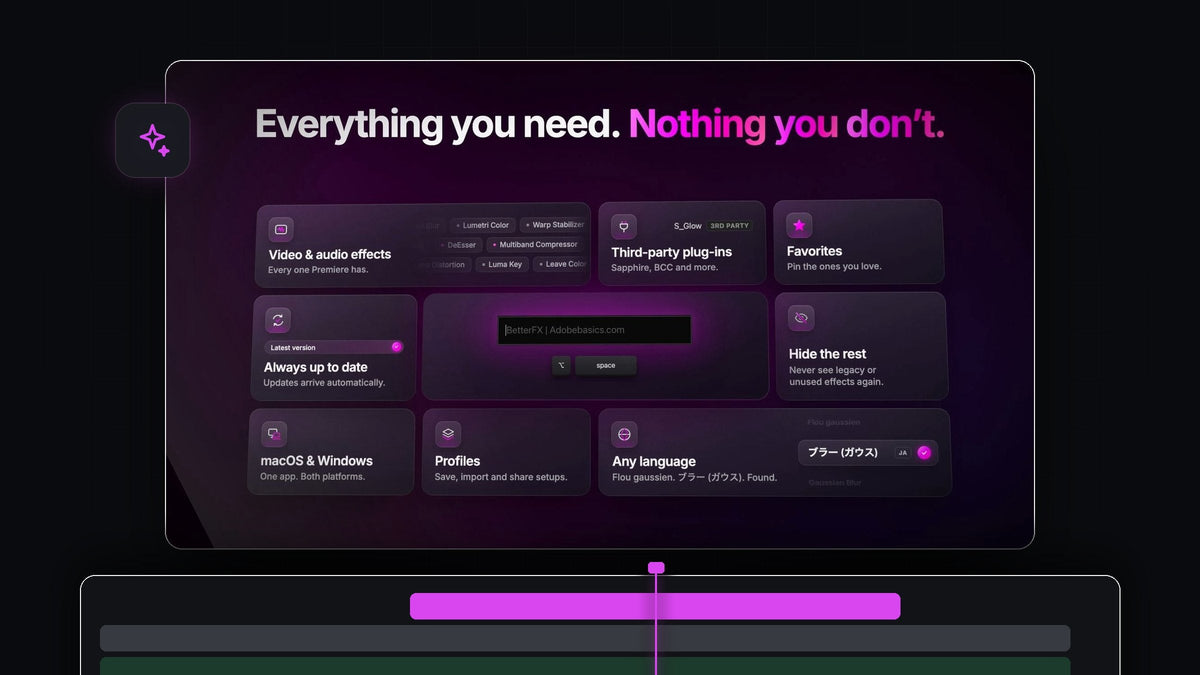
結論から言うと
Premiere Pro向けのExcalibur代替をお探しですか?BetterFXなら、あらゆるエフェクト、プリセット、サードパーティ製プラグインをショートカット1つで呼び出せます。買い切り$29.99で、アップデートは永久無料です。
MacならOption + Space、WindowsならAlt + Spaceを押して数文字入力し、Enterを押すだけ。覚えるべきコマンド一覧はありません。エフェクトの名前さえわかれば、すぐに適用できます。
紹介動画を見る
BetterFXが編集にもたらすこと
コマンド系のツールを使うとき、たいていやりたいことは1つ。クリップにエフェクトをかけることです。BetterFXはその操作をとことん速くし、それ以外のときは邪魔をしません。
- インテリジェント検索。名前、略語、うろ覚えの数文字を入力するだけ。gbでGaussian Blurが見つかり、スクロールは不要です。
- オールインワン検索。標準エフェクト、自作のカスタムプリセット、SapphireやBoris FXなどのプラグインのサードパーティ製エフェクトを、1つの検索バーでまとめて検索できます。
- 一括適用。クリップを1列選択して、すべてにまとめてエフェクトを適用できます。
- 使用頻度ランキング。BetterFXはよく使うエフェクトを学習し、上位に表示します。
- カスタムショートカット。どのエフェクト、プリセット、サードパーティ製プラグインにも専用のキーを割り当てられます。
- 大規模プロジェクト向け。エフェクトだらけの大きなタイムラインでも高速に動くよう最適化されています。
ステップ1:BetterFXをインストールする
ダウンロードは購入直後に用意され、メールでも届きます。Mac用またはWindows用のガイド付きインストーラーを実行すれば、BetterFXアプリとPremiere Proプラグインが自動でセットアップされます。
セットアップはこれだけです。BetterFXはPremiere Pro 2021から2026に対応し、今後のアップデートも自動でインストールされます。
ステップ2:エフェクトを検索して適用する
クリップを選択し、BetterFXのショートカットを押してエフェクト名の最初の数文字を入力します。たとえばLumetri Colorならlumです。Enterを押せば、その場でEffect Controlsに適用されます。
検索バーはタイムラインの上に浮かんで表示されるので、目線もポインターも編集中の場所から離れません。空の状態で開けば、直近5つのエフェクトが新しい順に並んでいます。

ステップ3:選択したすべてのクリップに1つのエフェクトを適用する
タイムラインでクリップを1列まるごと選択し、BetterFXを開いてエフェクトを1回選ぶだけ。選択したすべてのクリップに適用されるので、12ショットに同じルックをかけるのも、12回のドラッグではなく1回の検索で済みます。
統一感のあるカラーグレーディングを始めるのに便利な方法です。その後ショットごとにルックを揃えるには、Premiere Proでカラーグレーディングをコピーする方法をご覧ください。

ステップ4:お気に入りのルックをワンキーコマンドにする
キーフレームを含む自作プリセットを保存すれば、標準エフェクトと同じように検索結果に表示されます。プリセットが初めてなら、Premiere Proでプリセットを作成する方法をチェックしてください。
次に、よく使うエフェクトやプリセットに専用のキーを割り当てましょう。BetterFXパネルで項目の横にあるショートカット欄をクリックし、Option + 1などを押します。BetterFXが重複を警告してくれるので、あとはクリップを選んでキーを押すだけで完了です。

ステップ5:検索結果をすっきり保ち、設定を持ち運べるようにする
使わないエフェクトの横にある目のアイコンをクリックすれば、検索結果から消えます。スイッチ1つでPremiereのレガシー版を結果から除外でき、Hiddenタブからいつでも元に戻せます。
お気に入りにスターを付け、Dark、Light、Glassの外観と9色のアクセントカラーから好みを選び、すべてをプロファイルとして保存しましょう。プロファイルは小さなファイル1つとして書き出せるので、別のパソコンに読み込めば同じショートカット、お気に入り、外観がそのまま使えます。すべての設定はBetterFX完全ガイドで解説しています。
タイムライン作業に役立つ無料の相棒
調整レイヤー、カラーマット、フレーム保持、ネストなどのワンクリックのタイムライン作業には、無料のMakoパネルをBetterFXの横にドッキングしましょう。2つを組み合わせれば、手はキーボードに、目線は編集に集中できます。
よくある質問
Premiere Pro向けの最適なExcalibur代替は?
エフェクトを探して適用するならBetterFXです。ショートカット1つで標準エフェクト、自作プリセット、サードパーティ製プラグインを検索し、選択したすべてのクリップに結果を適用します。
BetterFXはMacとWindowsで使えますか?
はい。BetterFXはmacOSとWindowsの両方でPremiere Pro 2021から2026に対応しており、それぞれ専用のインストーラーがあります。
複数のクリップにまとめてエフェクトを適用できますか?
はい。タイムラインでクリップを選択し、BetterFXを開いてエフェクトを選ぶだけ。すべてのクリップに一度に適用されます。
今後のアップデートも含まれますか?
はい。$29.99の購入には、永久アクセス、自動でインストールされる無料アップデート、商用ライセンスが含まれます。
すべてのエフェクト、プリセット、プラグインを、ショートカット1つで。Premiere Pro用BetterFXを入手する。





