

 by
by 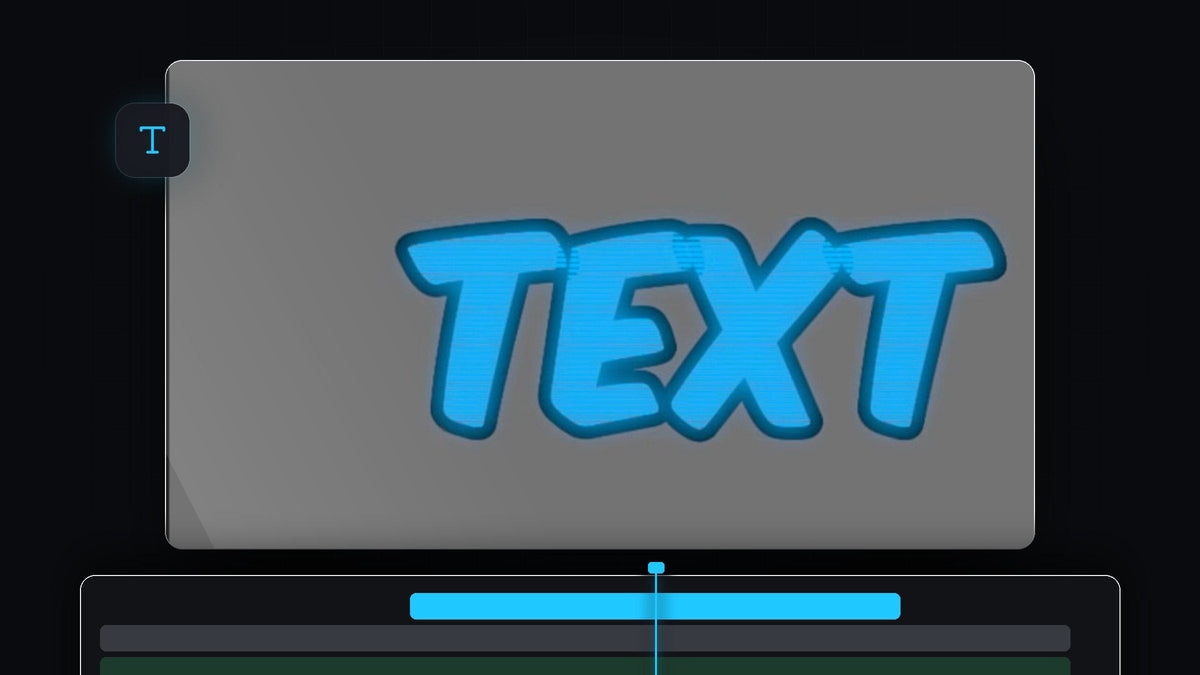
チュートリアル動画を見る
ステップ1:テキストを作成してスタイルを整える
Type Toolでテキストを作成し、サイズを変えてフレーム内の好きな位置に配置します。Essential Graphicsパネルを開き(表示されていなければWindow > Essential Graphics)、テキストレイヤーを選択した状態でEditタブになっていることを確認します。
ステップ2:一番下のレイヤーを線のみにする
Appearanceまでスクロールし、FillをオフにしてStrokeだけが有効な状態にします。このレイヤーは、ホログラムの後ろに置く暗いアウトラインになります。

ステップ3:テキストを複製して塗りだけにする
タイムラインでAlt(MacはOption)を押しながらテキストレイヤーを1トラック上にドラッグして複製します。上のコピーを選択し、Essential Graphicsパネルに戻ってFillをオン、Strokeをオフにします。一番上のレイヤーに色付きのホログラムの線が入るので、この手順は見た目を整えるために重要です。

ステップ4:スキャンライン用にVenetian Blindsを追加する
Effectsパネルを開いてVenetian Blindsを検索します。Wipeフォルダにあるトランジションではなく、Video EffectsのObsoleteフォルダにあるほうを使います。それを一番上のテキストレイヤーにドラッグします。

BetterFXでもっと速く:Effectsパネルは不要です。BetterFXのショートカットを押してVenetian Blindsの最初の数文字を入力し、Enterを押すと、選択したクリップに適用されます。BetterFXを入手
ステップ5:線を設定する
一番上のレイヤーを選択した状態でEffect Controlsを開き、Transition Completionを約30%にします。テキストに線が入ります。線を水平にするには、Directionを90度にします。線をもっと細く、または太くしたいときは、好みの見た目になるまでWidthの値を変更します。

ステップ6:Gaussian Blurでグローを加える
次はグローです。一番上のテキストレイヤーを同じ方法で複製します。Alt(MacはOption)を押しながら上にドラッグしてください。EffectsパネルでGaussian Blurを検索し、真ん中のテキストレイヤーに適用します。Effect ControlsでBlurrinessを約150、または好みの値まで上げます。ぼかしたコピーがくっきりした線の後ろで光り、ホログラムの見た目が完成します。

ヒント
- 明るい色を選びましょう。グローは背景とのコントラストが必要なので、シアン、マゼンタ、グリーンがよく合います。
- アニメーションで登場させましょう。不透明度やスケールにキーフレームを打つと、ちらつきやポップインの演出になります。光るテキスト効果のチュートリアルにグローのアイデアがもっとあります。
- レイヤーの順番を保ちましょう。下から線、グロー、ラインの順です。
FAQ
Premiere ProのVenetian Blindsエフェクトはどこにありますか?
Effectsパネルで検索してください。Video EffectsのObsoleteフォルダにあり、Wipeフォルダのトランジション版Venetian Blindsとは別物です。
なぜテキストレイヤーが3つ必要なのですか?
1つ目はアウトライン、2つ目はスキャンライン入りの色付き塗り、3つ目はグローを作るためにぼかしたレイヤーです。
どんなテキストにも使えますか?
はい。どんなフォントや色でも使えますが、太いフォントのほうがスキャンラインがきれいに見えます。
このような古いエフェクトの一部は、新しいバージョンでは非表示になっています。無料の復元版オブソリートエフェクトで元に戻せます。


