by
必要なもの
Premiere Pro 2019以降と、MacとWindows用のPremiere ProグロープラグインSuperGlow($34.99の一回払い)。
ステップ1:細く明るいシェイプを描く
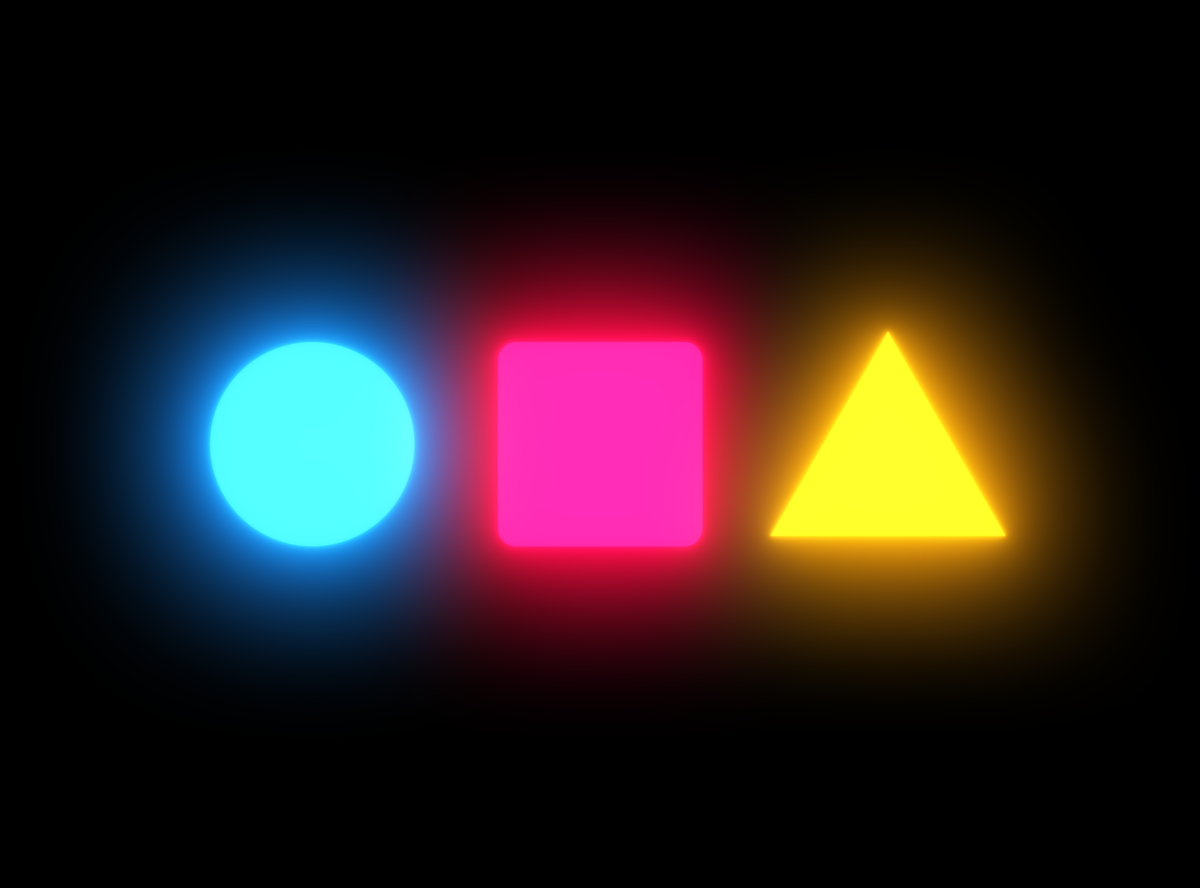
ネオン管は強い色の細い線です。プログラムモニターでペンツールか楕円ツールを使い、塗りをオフにして、ホットピンク、シアン、赤などの鮮やかな色で数ピクセルの線を付けます。
ステップ2:SuperGlowを追加する
エフェクトパネルからSuperGlowをグラフィッククリップにドラッグします。各シェイプがそれぞれの色で光るので、ピンクのサインはピンクの光、青いサインは青い光を放ちます。
ステップ3:芯を白く輝かせる
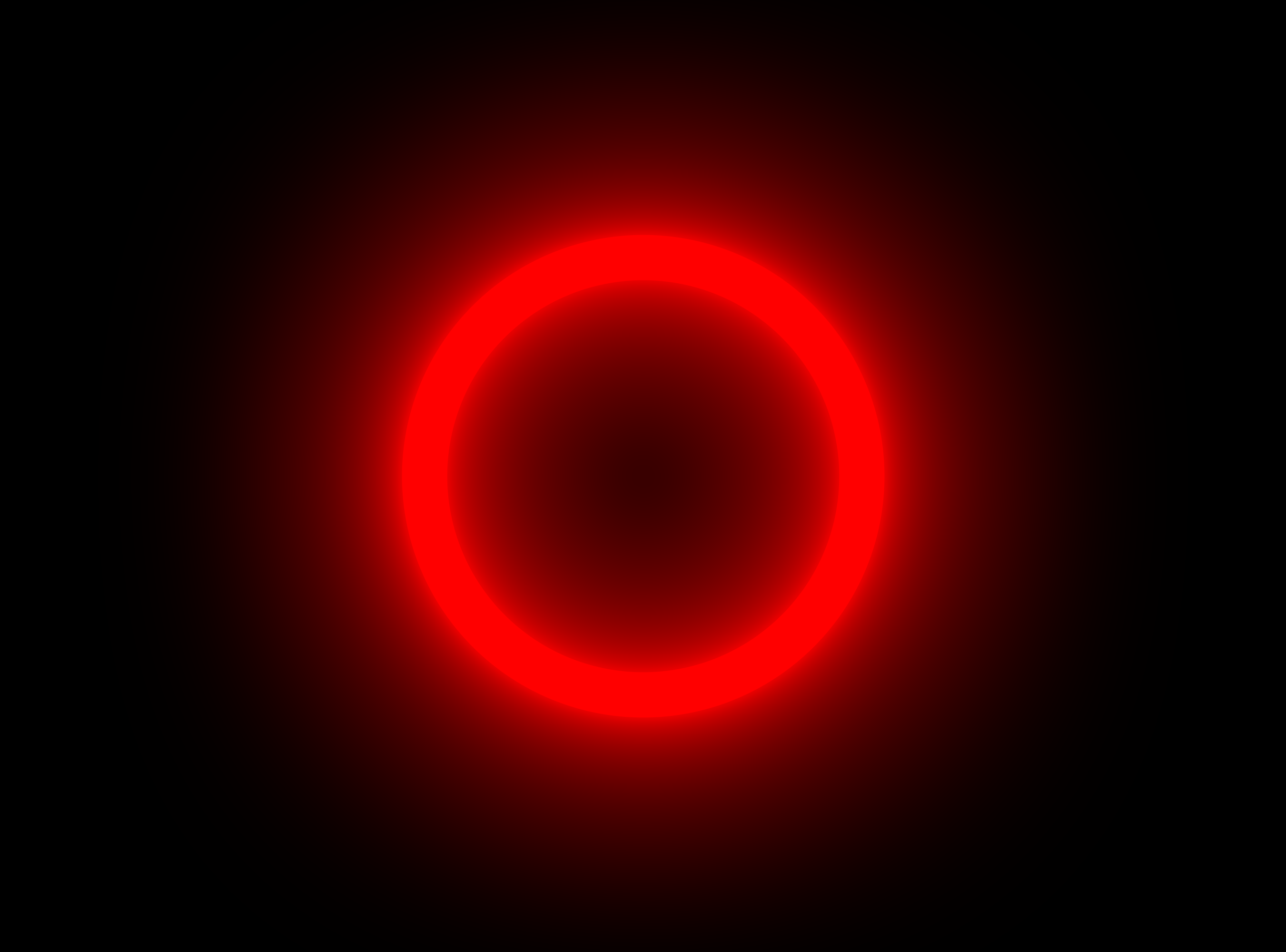
本物のネオンは管の中心がほぼ白です。内側のティントを白に近く、外側のティントをネオンの色にします。管は明るく見え、まわりの光が色を帯びます。
ステップ4:映像の中の本物のネオンサインを光らせる
ネオンサインのある街並みを撮影しましたか?クリップにSuperGlowを適用し、Color Rangeでサインの色だけを選びます。サインが輝き、人の顔や街のほかの部分はきれいなままです。
ステップ5:ちらつきを加える
グローの強度に、0.5秒の間に数回すばやく下がるキーフレームを打ちます。ネオン管が点灯するように見えます。短くまとめましょう。ずっと続くノイズより、一度のちらつきのほうが伝わります。

よくある質問
ネオンに合う色は?
明るい芯を持つ鮮やかな色です。ピンク、シアン、赤、紫、黄色。暗い色はほとんど光を出さないので避けましょう。
ネオングローで再生は重くなりますか?
SuperGlowはMacではGPUでレンダリングし、MacとWindowsではすべてのコアを使うので、ほとんどの編集でなめらかに再生できます。
次の編集を光らせましょう。Premiere Pro用SuperGlowを手に入れる。