





 by
必要なもの
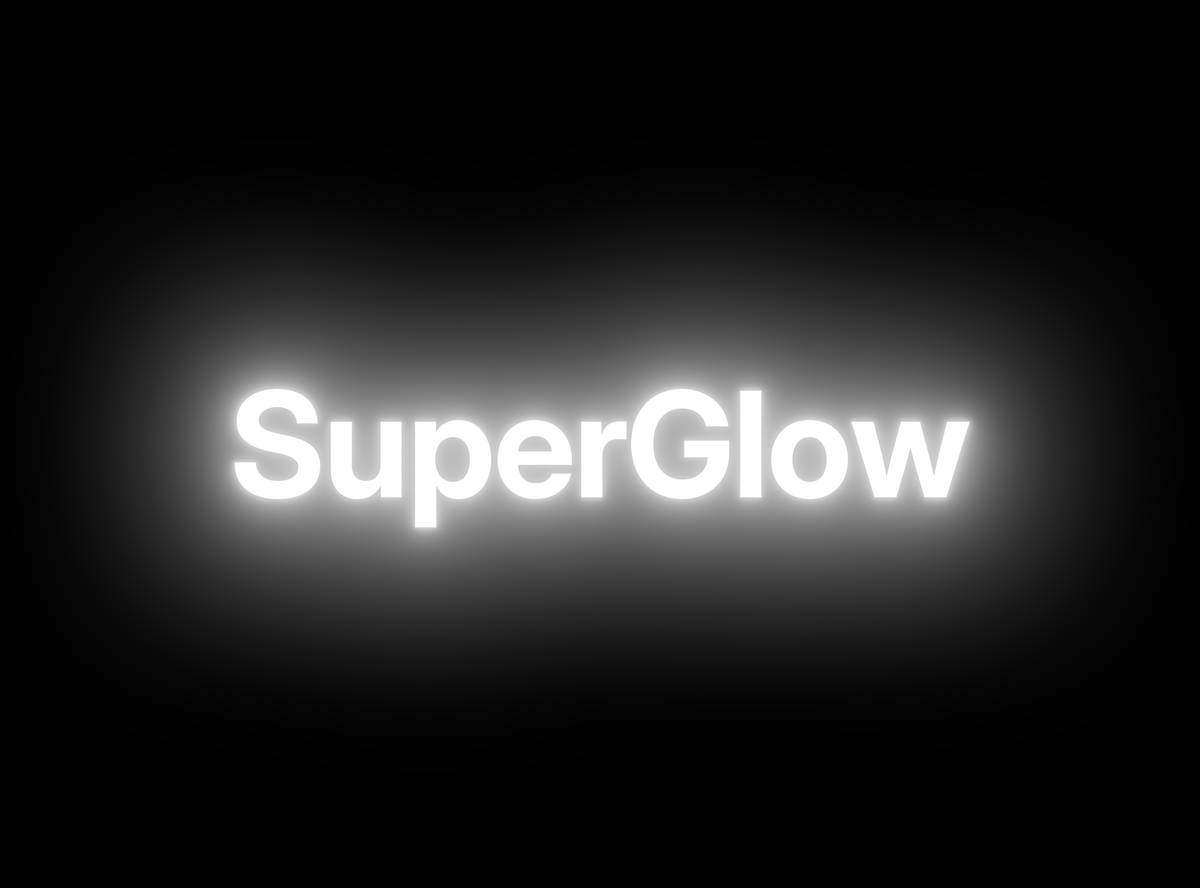
Premiere Pro 2019以降と、MacとWindows用のPremiere ProグロープラグインSuperGlow。価格は$34.99の一回払いです。
ステップ1:タイトルを作る
横書き文字ツールを選び、プログラムモニターをクリックして文字を入力します。光を放つ明るい面積が大きいので、太く重いフォントが一番よく光ります。暗い色より白や明るい色がおすすめです。
ステップ2:SuperGlowを追加する
エフェクトパネルの検索欄にSuperGlowと入力し、タイトルクリップにドラッグします。初期設定のままでも各文字のまわりにやわらかいグローが付きます。
ステップ3:サイズと強さを決める
エフェクトコントロールで半径を上げると広く夢のようなグローに、下げると締まったハローになります。スマートフォンの画面でもはっきり見えるまで強度を上げ、そこから少しだけ戻します。
ステップ4:色を付ける
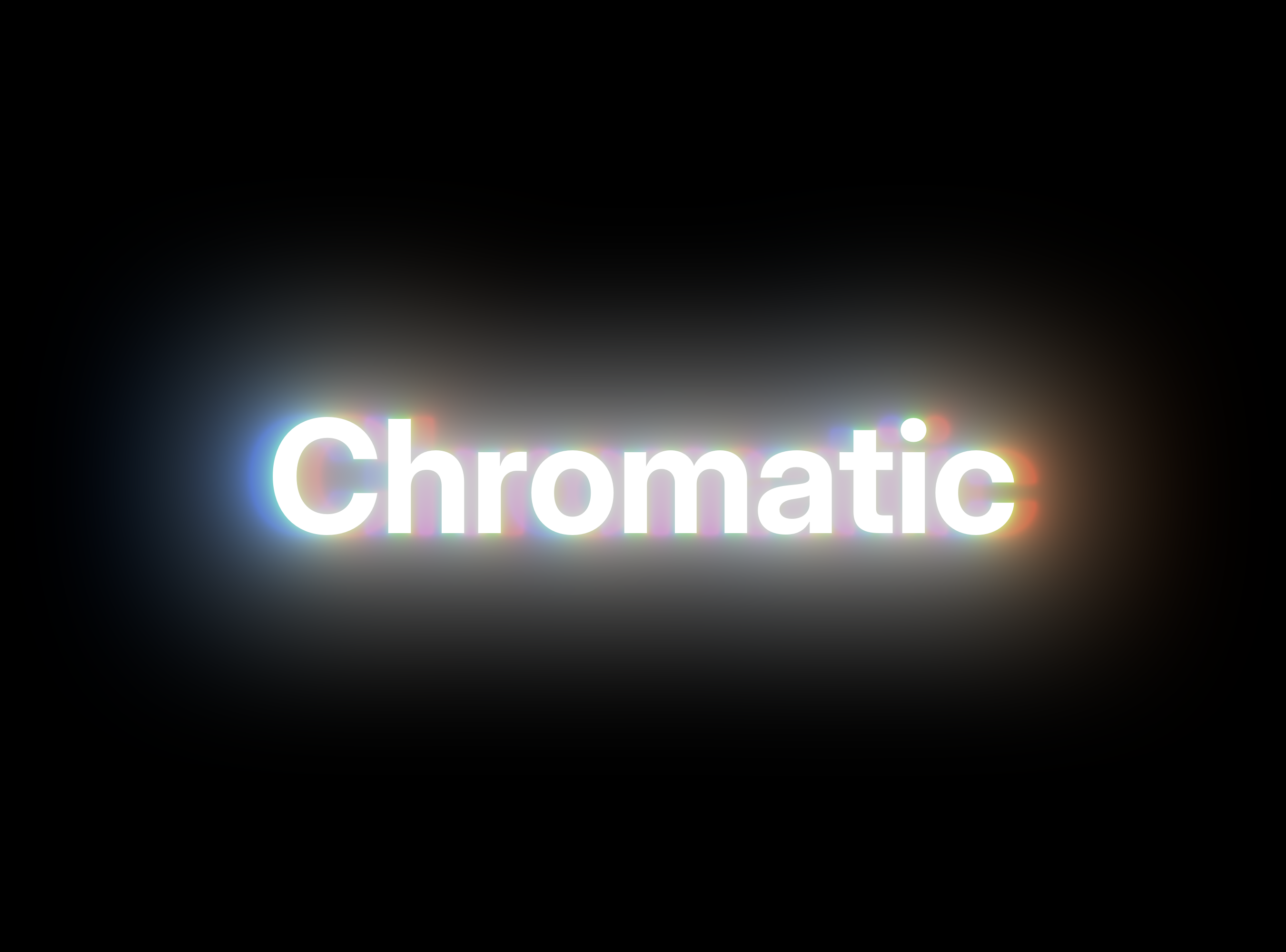
内側のティントを白に、外側のティントを暖かいオレンジや冷たいブルーなどの色にします。文字はくっきりしたまま、まわりの光に色が乗ります。レンズのような色にじみを出すには、赤、緑、青にそれぞれ別の半径を設定します。
ステップ5:アニメーションさせる
強度の横にあるストップウォッチをクリックし、最初のフレームに低い値、1秒後に高い値を設定します。これでタイトルが現れながら光り出します。エフェクトをコピーしてほかのタイトルに貼り付ければ、編集全体で見た目がそろいます。
きれいに光る文字のコツ
- 背景は暗く。グローは黒や深い色の上で一番映えます。
- 白飛びを防ぐ。文字の中央が平らな白になったら、別のトーンマッピングカーブを試します。
- ストリークで演出。アナモルフィックストリークでタイトルが映画の予告編のカードになります。
よくある質問
プラグインなしでPremiere Proで光る文字は作れますか?
ぼかしたタイトルのコピーを元の下に重ねることはできますが、平板に見え、変更にも時間がかかります。SuperGlowは本物の光の減衰を作り、すべてを一つのエフェクトにまとめます。
ロゴやシェイプにも使えますか?
はい。SuperGlowはタイトル、グラフィック、ロゴ、映像など、どんなクリップにも使えます。
次のタイトルを光らせましょう。Premiere Pro用SuperGlowを手に入れる。






