

 by
by 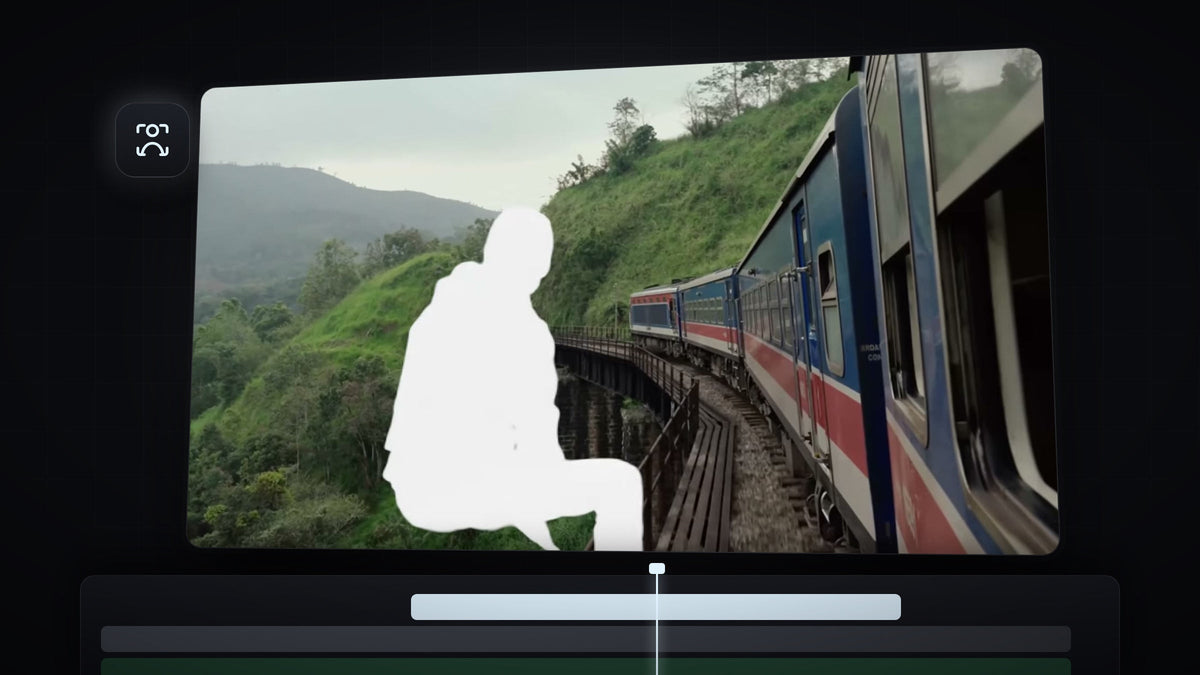
チュートリアルを見る
ステップ1:クリップを複製する
Alt(Windows)またはOption(Mac)を押しながらクリップを1トラック上にドラッグして、元のクリップのすぐ上にコピーを作成します。

ステップ2:上のコピーで被写体をマスクしてトラッキングする
上のクリップを選択し、Object Mask toolを選んで、Program Monitor で被写体をクリックします。Effect Controlsで、オブジェクトマスクの下にあるTrack forward and backをクリックし、クリップ全体で被写体にマスクが追従するようにします。

ステップ3:マスクをOpacityに割り当てる
オブジェクトマスクをOpacityにドラッグします。これで上のレイヤーには被写体だけが含まれ、元のクリップのちょうど真上に重なります。

ステップ4:マスクしたレイヤーにDip to Whiteを追加する
Effectsパネルで Video Transitions を開き、Dip to Whiteをマスクした上のレイヤーの編集点にドラッグします。トランジションは被写体のレイヤーにだけ適用されるため、下のショットは通常どおりカットされ、被写体だけが白くフラッシュします。

次のクリップの被写体もフラッシュさせたい場合は、複製、マスク、トラッキングの手順をそのクリップでも繰り返します。
ステップ5:フラッシュを調整する
トランジションの端をドラッグすると、フラッシュを短くも長くもできます。トランジションを選択すると、Effect Controls で細かく調整できます。Premiere Pro 2026 の Dip to White にはカーブエディターと、Blur Duration、Dissolve Time、Blur Amount などの設定があり、フラッシュの立ち上がりと消え方を細かく作り込めます。

ヒント
- ビートに合わせてカットする。強いビートやwhooshサウンドエフェクトに合わせてフラッシュを置くと、より印象的になります。
- 短くする。数フレームのフラッシュは歯切れよく見えます。長いフラッシュはもたついた印象になります。
- すぐ使えるトランジション。Ultimate Premiere Pro Preset Packには、このエフェクトと組み合わせられる、ドラッグ&ドロップのトランジション、ズーム、シェイクが入っています。
FAQ
被写体だけでなくフレーム全体がフラッシュするのはなぜですか?
トランジションが下のクリップに適用されている可能性があります。Dip to White は、被写体が含まれるマスク済みの上のレイヤーにだけ適用してください。
このトランジションにプラグインは必要ですか?
いいえ。ここで使うものはすべて Premiere Pro に標準搭載されています。Object Mask tool、マスクのトラッキング、Dip to White トランジションです。
ほかのオブジェクトマスクのエフェクト:オブジェクトの後ろのテキストとテキストアウトライン効果。



