

 by
by 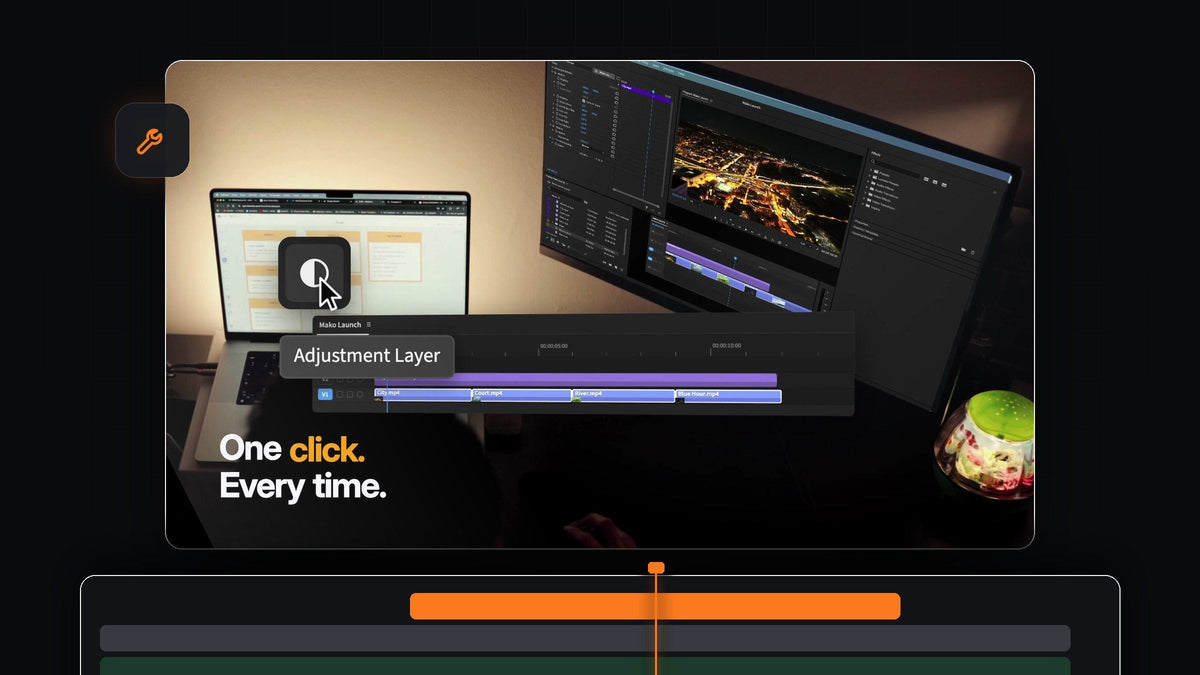
Premiere Proに調整レイヤーのショートカットはある?
デフォルトではありません。Premiere Proには新規調整レイヤー用のキーボードショートカットが初期設定されていませんが、1分で自分で割り当てられます。
いちばん速いのは無料のMakoパネルで、1クリックまたは1つのキーで調整レイヤーを追加できます。レイヤーは選択したクリップの上、最初の空きトラックに、長さを合わせた状態で配置されます。
標準の方法:File > New > Adjustment Layer
Premiere ProでFile > New > Adjustment Layerを選ぶか、Projectパネル下部のNew ItemボタンをクリックしてAdjustment Layerを選びます。Video SettingsダイアログはOKで確定します。
レイヤーがProjectパネルに表示されます。クリップの上のトラックにドラッグし、端をトリミングして必要な部分を覆うようにします。
Premiere Proで調整レイヤーにショートカットを割り当てる方法
MacではPremiere Pro > Keyboard Shortcuts、WindowsではEdit > Keyboard Shortcutsを開きます。検索欄にAdjustment Layerと入力してコマンドを探します。
そのShortcut列をクリックして、使いたいキーを押します。組み合わせがすでに使われているとPremiereに表示されたら、別のものを選びましょう。OKをクリックすれば、そのキーで調整レイヤーのダイアログが開くようになります。
Makoで1クリックする方法
Makoは13個のワンクリックツールを備えた無料のPremiere Proパネルです。Adjustment Layerボタンを押すだけで、レイヤーの作成、クリップの上への配置、長さの調整までを一度に済ませます。
ステップ1:Makoをインストールする
Makoをカートに入れて$0で購入手続きを完了します。カードは不要です。MacではMako.pkgを開きます。Windowsではzipの中のMakoSetup.exeを実行します。管理者権限は不要です。
Premiere Proを再起動してWindow > Extensions > Makoを開きます。Toolsパネルの隣にドッキングしておけば、いつでも1クリックで使えます。
ステップ2:Adjustment Layerをクリックする
クリップを選択して、パネルの最初のボタンAdjustment Layerをクリックします。1つのレイヤーが選択範囲全体を覆い、上にある最初の空いたロックされていないトラックに置かれます。何も選択していない場合は、再生ヘッドから5秒間を覆います。

空きトラックがない場合はMakoがトラックを追加し、クリップを上書きすることはありません。レイヤーはMakoのビンに入るので、Projectパネルもすっきり保てます。
ステップ3:Shiftクリックでクリップごとに1つ
Shiftを押しながらAdjustment Layerをクリックすると、選択したクリップそれぞれに、その長さに合わせた専用の調整レイヤーが付きます。ショットごとに違うルックが必要なとき、たとえば動画をカラーグレーディングするときにショット単位で作業するのに便利です。

ステップ4:Cmdクリックですべてのカットにレイヤーを追加
Cmd(WindowsではCtrl)を押しながらクリックすると、Makoはすべてのカットに0.4秒の短いレイヤーを、すべて1つのトラック上に置きます。フラッシュやウィップパントランジションにすぐ使えます。

ステップ5:自分のショートカットを割り当てる
Adjustment Layerボタンを右クリックしてKeyboard Shortcutを選ぶか、歯車アイコンをクリックしてSettingsのShortcutsタブを開きます。欄をクリックして、Option + 1のように修飾キーとキーを押すか、Fキーを単独で押します。
ShiftクリックとCmdクリックの動作にも、それぞれ専用のショートカットを設定できます。Makoパネルが開いていれば、別のタブの後ろにドッキングされていても、タイムラインやモニターで使えます。

これで、編集のどこにいても、キーひとつで配置もトリミングも済んだ調整レイヤーが手に入ります。
同じパネルにあるほかのワンクリックツール
調整レイヤーはほんの始まりです。Color Matteは同じ配置ルールで選択範囲の上に単色のカラーを置きます。Freeze Frame、Staircase、Nest、Unnest、書き出し前のQC Checkもすぐ隣にあります。
ボタンに色を付けたり、使わないボタンを隠したり、1〜4列から選んだりして、パネルをワークスペースに合わせられます。すべてのボタンはMakoガイドで解説しています。
エディターが調整レイヤーにMakoを使う理由
- 1クリックでダイアログなし。レイヤーの作成、配置、トリミングが一度に終わります。
- 1つのボタンで3通りの結果。クリックで選択範囲に、Shiftクリックでクリップごとに、Cmdクリックでカットごとに。
- クリップを上書きしない。新しいレイヤーは上にある最初の空きトラックに置かれ、必要ならMakoがトラックを追加します。
- ずっと無料。アカウント不要、ライセンスキー不要、アップデート込みで、MacとWindowsに対応。
よくある質問
Premiere Proで新規調整レイヤーのショートカットは?
デフォルトではありません。Keyboard ShortcutsウィンドウでFile > New > Adjustment Layerに割り当てるか、MakoのAdjustment Layerボタンにキーを設定すれば、ワンプッシュでタイムラインに直接追加できます。
すべてのクリップに一度に調整レイヤーを追加するには?
クリップを選択して、MakoのAdjustment LayerをShiftクリックします。各クリップに、その長さに合わせた専用のレイヤーが付きます。
MakoはMacとWindowsで使えますか?
はい。MakoはmacOSとWindowsのPremiere Pro 2021以降で動作し、無料です。
Makoは調整レイヤーをどこに置きますか?
選択したクリップの上、その上にある最初の空いたロックされていないトラックです。何も選択していない場合は、再生ヘッドから5秒間を覆います。
調整レイヤーを1クリックで、必要な場所にぴったり。Makoを無料で入手。



