

 by
by 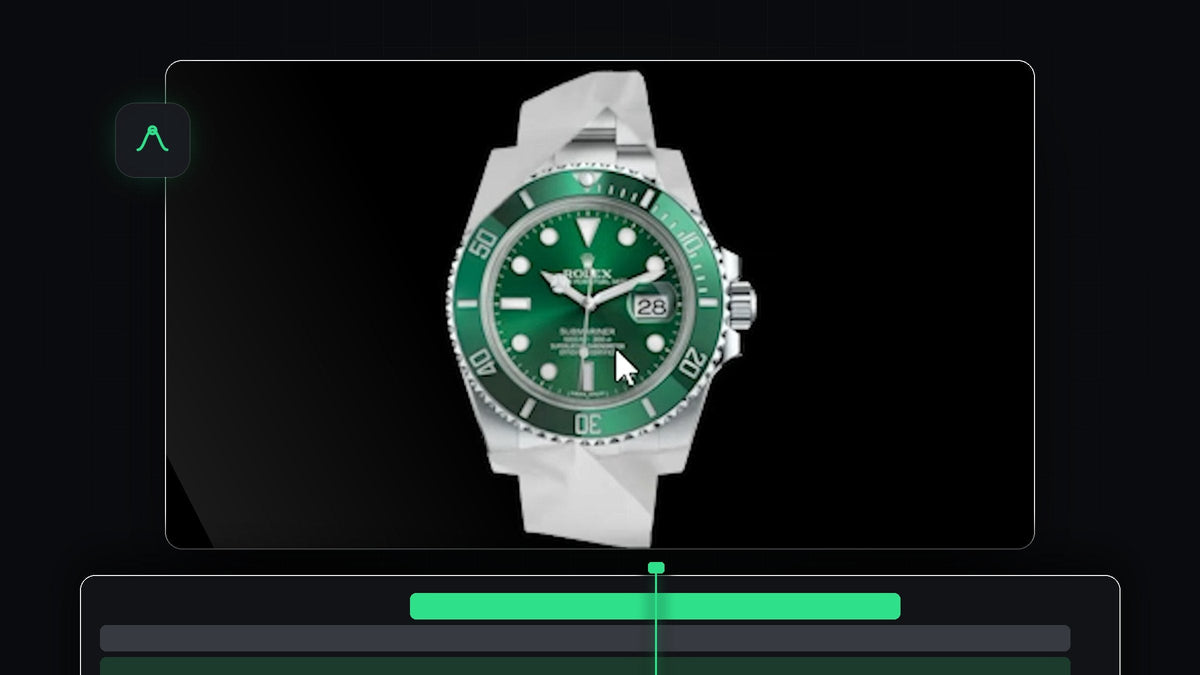
チュートリアルを見る
ステップ1:グリーンバックの紙を追加してキーイングする
グリーンバックの紙クリップをタイムラインにドラッグします。青い背景の前で紙玉が開くクリップで、こちらのPaper Unfold Green Screenとして無料でダウンロードできます。次にUltra Keyエフェクトを適用します。Effect ControlsでKey Colorの横にあるスポイトをクリックし、青い背景をクリックして取り除きます。黒の上に紙だけが残ります。
ステップ2:開いた紙の上にオブジェクトを置く
再生ヘッドを、緑の紙が完全に開いた位置に動かします。商品画像やロゴなどのオブジェクトを、紙クリップの上のトラックにドラッグします。オブジェクトを選択し、紙の緑の部分に収まるように位置とサイズを調整します。緑の範囲内に収めておくと、後でオブジェクトを紙の形に切り抜くときに問題が起きません。

ステップ3:オブジェクトをネストする
オブジェクトのクリップを右クリックしてNestを選びます。ネストしたシーケンスにObjectなどの名前を付けて、OKをクリックします。ネストすると、クリップとその位置がひとつのレイヤーになり、Track Matte Keyエフェクトに必要な形になります。

ステップ4:Track Matte Keyでオブジェクトを紙の形に切り抜く
Effect Controlsでグリーンバックの紙クリップにTrack Matte Keyを適用し、Matteをネストしたオブジェクトのあるトラック、つまりVideo 2に設定します。次にネストしたレイヤーを複製し、コピーをひとつ上のトラックに移動します。下の2つのレイヤーを選択して右クリックし、もう一度Nestを選んでOKをクリックします。
オブジェクトのレイヤーをいちばん下に移動し、もうひとつのレイヤーをその上に置きます。オブジェクトのレイヤーにTrack Matte Keyを適用し、そのMatteをVideo 2に設定します。オブジェクトは紙のある部分だけに表示されるので、紙と一緒に開き、しわが寄ります。

ステップ5:Ultra Keyで緑を取り除く
いちばん上のレイヤーを複製して上に移動します。そこにUltra Keyを適用し、Key Colorのスポイトをクリックして紙の緑をクリックし、取り除きます。紙の折り目や影をまとったまま、紙の上にオブジェクトが表示されます。
オブジェクトが灰色に見える場合は、Ultra Keyの設定でMatte Generationを展開し、Shadowを0にします。

ステップ6:折りたたまれるようにする
オブジェクトも折りたたむには、すべてのレイヤーを選択して複製します。次に複製したレイヤーを選択して右クリックし、Speed/Durationを選んでReverse speedにチェックを入れます。逆再生のコピーを最初のものの後ろに置くと、紙は開いて、止まり、再び折りたたまれます。

ヒント
- シャープな画像を使いましょう。紙が開く間、オブジェクトは大きく表示されるので、高解像度の画像を使います。
- 紙の効果音を追加しましょう。アニメーションの最初と最後にカサカサ音を入れると、よりリアルになります。
- オブジェクトを緑の範囲内に収めましょう。緑の紙の外にあるものはマットで切り取られます。
FAQ
なぜオブジェクトをネストする必要があるのですか?
Track Matte Keyはレイヤー全体に対して働きます。ネストすると、クリップとそのスケール・位置がひとつのレイヤーにまとまり、マットとして使えるようになります。
キーイング後にオブジェクトが灰色になるのはなぜですか?
紙の影があなたのオブジェクトに適用されています。Ultra KeyのMatte Generationを開いて、Shadowを0にしてください。
画像の代わりに動画を使えますか?
はい。紙の上のトラックに動画を置いてネストし、同じ手順に従います。ほかのアイデアはオブジェクトトランジションのガイドをご覧ください。
手順を丸ごと省きたいですか?Paper Animation Templateはドラッグ&ドロップで使え、紙の効果音が2つ付いています。


