

 by
by 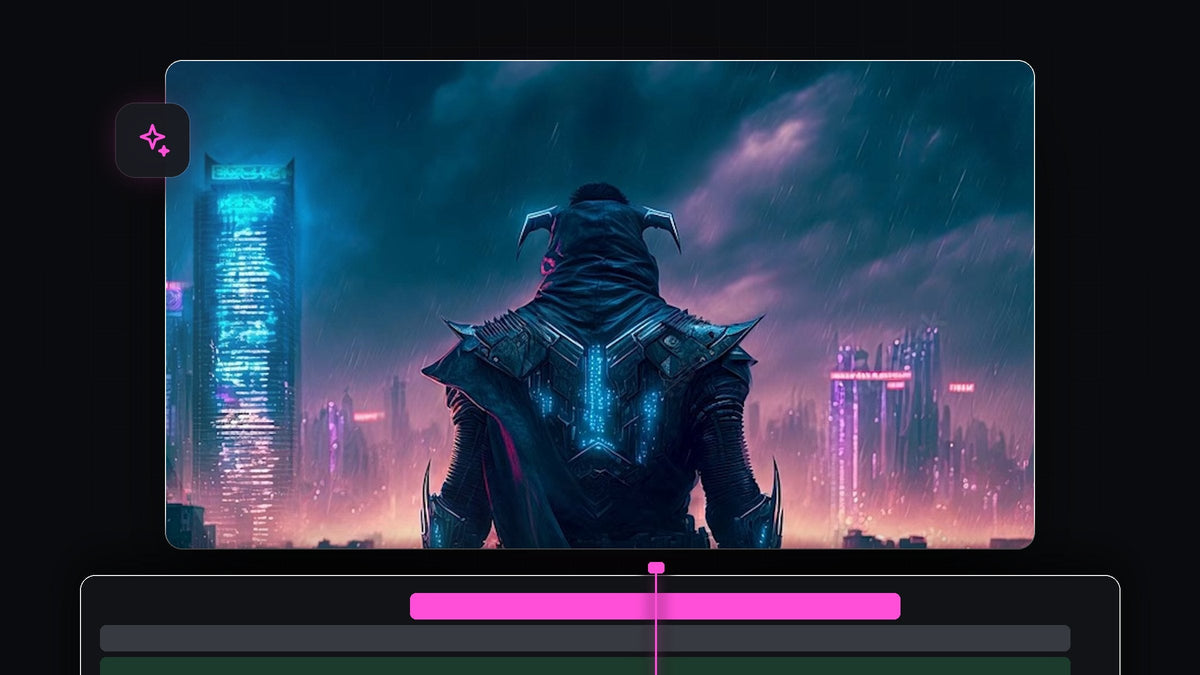
チュートリアル動画を見る
ステップ1:Scaleキーフレームで画像をズームインする
タイムラインで画像を選択し、Effect Controlsを開きます。再生ヘッドがクリップの先頭にあることを確認してください。Scaleの横のストップウォッチをクリックして、値を120に設定します。

ステップ2:終了値を100にする
再生ヘッドをクリップの最後に移動し、Scaleを100に変更します。これで、画像はクリップの長さをかけてゆっくりズームアウトします。これが背景レイヤーです。
EaseFlowでもっとなめらかに:キーフレームを選択して、ベジェハンドルをドラッグする代わりに、本格的なイージングカーブをワンクリックで適用できます。EaseFlowを見る
ステップ3:クリップを複製する
Alt(MacはOption)を押しながら、マウスでクリップを1トラック上にドラッグして複製します。その後、上のクリップが選択されていることを確認してください。

ステップ4:上のレイヤーをより大きくズームさせる
上のクリップを選択した状態で、Effect ControlsのScaleの横にある矢印で2つ目のキーフレームにジャンプし、値を140に変更します。このレイヤーは最終的に前景になるため、背景よりも大きく動く必要があります。この速度の差がパララックスを生みます。

ステップ5:上のレイヤーで被写体をマスクする
再生ヘッドをクリップの先頭に移動します。Effect ControlsのOpacityの下にあるFree Draw Bezierツール(ペンのアイコン)をクリックします。Program Monitorで、被写体の周りを点でクリックしながら大まかに輪郭を描きます。最後の点を最初の点につないでマスクを閉じます。

ステップ6:マスクの縁をやわらげる
Effect Controlsに戻り、マスクの設定を開きます。Mask Featherを約70、Mask Expansionを約20に設定します。Featherがマスクの縁をぼかし、Expansionがマスクを少し広げるので、被写体の周りに硬い境界線が出ません。

クリップを再生してみましょう。被写体が背景より速くズームし、シーンに急に奥行きが生まれます。
ヒント
- 輪郭はざっくりでOK。なじませる作業の大部分はFeatherがやってくれるので、完璧な輪郭は必要ありません。
- クリップ間にトランジションを入れましょう。パララックスのショットは続けて並べるとかっこよく見えます。より滑らかにするには、キーフレームのイーズ方法ガイドをご覧ください。
- 別の値も試しましょう。2つのScale値の差で、効果の強さが決まります。
FAQ
パララックス効果にはどんな画像が向いていますか?
スカイラインの前にいるキャラクターのように、被写体がはっきりしていて背景が明確に分かれている画像が最適です。
パララックスにはAfter Effectsが必要ですか?
いいえ。この方法はPremiere Pro内で、Scaleキーフレーム、複製したレイヤー、マスクだけで作れます。
マスクの縁がきつく見えるのはなぜですか?
縁が目立たなくなるまで、Mask Featherを上げて、Mask Expansionを少し加えてください。
このようにキーフレームを多用する編集には、EaseFlowを試してみてください。




