

 by
by 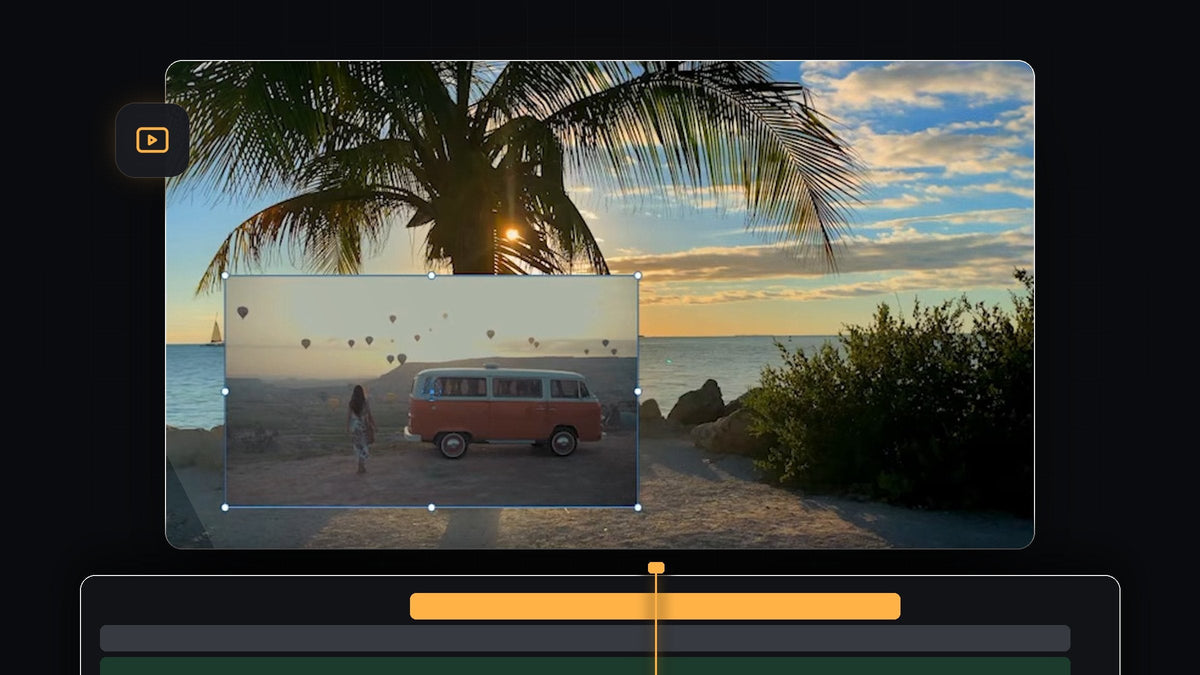
チュートリアル動画を見る
ステップ1:オーバーレイクリップを背景クリップの上に重ねる
背景クリップをV1に置き、重ねたいクリップをそのすぐ上のトラックV2にドラッグします。Premiere Proでは常に上のトラックが手前に表示されるので、オーバーレイが背景を覆います。効果を出したいタイミングで両方のクリップがタイムライン上で重なっていることを確認し、オーバーレイを必要な長さにトリミングしてください。

ステップ2:オーバーレイのサイズと位置を調整する
オーバーレイクリップをクリックして、Effect Controlsパネルを開きます。Motionの下で、オーバーレイが好みのサイズになるまでScaleを下げ、Positionの値を変えて移動します。Program Monitor上でクリップをドラッグしたり、周囲のハンドルを使ったりすることもできます。画面の端や、背景ショットの最も重要な部分には重ならないようにしましょう。
オーバーレイの形を変えたいときは、Uniform Scaleのチェックを外します。1つだったScaleの値がScale HeightとScale Widthに分かれ、それぞれ別々に伸縮できます。均等にリサイズしたいときは、あとでUniform Scaleをもう一度オンにします。

ステップ3:不透明度を下げてレイヤーをなじませる
幽霊のように透けた雰囲気にするには、Effect ControlsでOpacityまでスクロールし、パーセンテージを100から下げます。背景がオーバーレイ越しに透けて見えるようになります。2つのショットがなじむまで値を動かし、オーバーレイが見にくくなったらまた上げてください。
ステップ4:描画モードを試す
Opacityの下にあるBlend Modeドロップダウンを開きます。初期設定はNormalです。ここにはDarken、Multiply、Lighten、Screen、Overlay、Soft Light、Differenceなどのモードが並んでいます。それぞれオーバーレイと背景の合成のしかたが違います。Program Monitorで結果を見ながら順に試して、気に入ったものを選びましょう。

動画ではScreenを選んでいます。オーバーレイの暗い部分が消えて明るい部分だけが残るので、夕焼けとヤシの木がオーバーレイクリップ越しに透けて見えます。
ステップ5:最終結果を確認する
シーケンスを再生します。Screenを適用すると、オーバーレイがステッカーのように上に乗るのではなく、ビーチのシーンになじみます。薄すぎたり強すぎたりする場合は、Opacityに戻るか、別の描画モードを試してください。PositionやScaleの設定を失うことなく、Normalと描画モードを何度でも切り替えられます。

ヒント
- まずはNormalから。シンプルな挿入画面が、定番のピクチャーインピクチャーの見た目です。クリエイティブな二重露光風にしたいときは描画モードを使いましょう。
- Screenには暗い背景を使う。Screenは明るい部分を通すので、オーバーレイに暗い部分があるときに最も効果的です。
- オリジナルの形を加える。角を丸くしたり、オーバーレイを円形に切り抜いたりするには、Premiere Proのマスクのガイドをご覧ください。
FAQ
Premiere Proで動画の中に別の動画を入れるにはどうすればいいですか?
2つ目のクリップを1つ目の上のビデオトラックに置き、Effect ControlsのScaleとPositionで縮小して移動します。
なぜ一番上のクリップしか見えないのですか?
上のトラックのクリップが下のクリップを覆います。上のクリップを縮小するか、Opacityを下げて、下のトラックのクリップを見えるようにしましょう。
Screen描画モードは何をしますか?
Screenはオーバーレイと背景を組み合わせて画像を明るくし、オーバーレイの暗い部分を透明にして、明るい部分だけを残します。
オーバーレイや編集に使える、すぐ使えるルックがもっと欲しいですか?500以上のプリセットが入ったUltimate Premiere Pro Presetsパックをチェックしてみてください。


