

 by
by 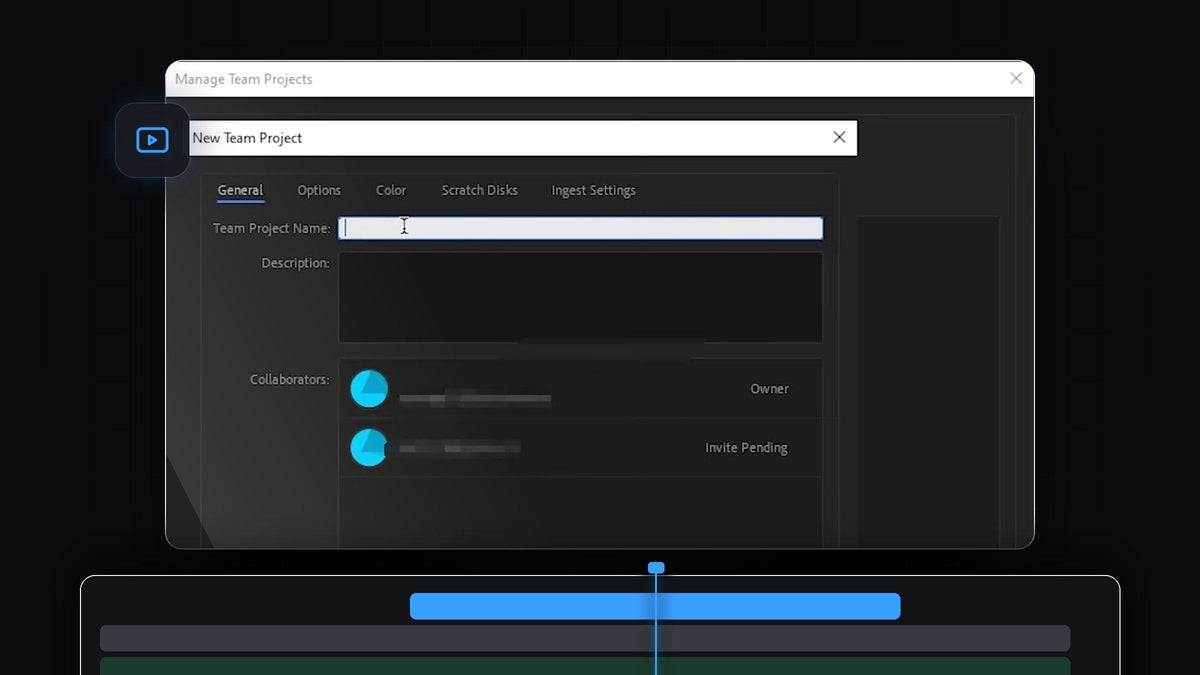
チュートリアルを見る
ステップ1:新しいTeam Projectを開始する
Premiere Proのスタートスクリーンにいる場合は、左側にあるOpen Team Projectのすぐ下のNew Team Projectをクリックします。スタートスクリーンにいない場合は、代わりにFile > New > Team Projectを選びます。どちらの方法でも同じウィンドウが開きます。

ステップ2:New Team Projectウィンドウを開く
Manage Team Projectsウィンドウが開きます。その下部にあるNew Team Projectをクリックします。General、Options、Color、Scratch Disks、Ingest Settingsのタブがある2つ目のウィンドウが表示されます。Collaboratorsの下に、あなたがOwnerとして表示されています。

ステップ3:共同作業者を招待する
Collaboratorsの下のEditをクリックします。Edit Collaboratorsウィンドウで、一緒に作業したい人のメールアドレスをName or Email欄に入力し、Inviteをクリックします。相手には招待リンク付きのメールが届き、そのリンクをクリックするとTeam Projectに参加できます。承認されるまでは、相手の名前の横にInvite Pendingと表示されます。終わったらCloseをクリックします。

ステップ4:Team Projectに名前を付ける
New Team Projectウィンドウに戻り、Team Project Name欄をクリックしてプロジェクト名を入力します。短い説明も追加できます。共同作業者がリストに表示され、承認されるまでInvite Pendingと表示されます。OKをクリックしてプロジェクトを作成します。

ステップ5:Team Projectを開く
作成したら、リストに戻って新しいプロジェクトを選択し、Openをクリックします。Premiere ProがTeam Projectを開くので、素材の追加やシーケンスの作成を始められます。共同作業者は、招待を承認した後、同じようにFile > Open Team Projectから開きます。
ヒント
- 正しいメールアドレスを使いましょう。招待はそのメールアドレスに紐づいたAdobeアカウントでのみ有効です。相手がどのアドレスを使っているか確認してください。
- バージョンを確認しましょう。動画ではPremiere Pro 2024を使っています。お使いのバージョンにTeam Projectのコマンドがない場合は、同じFile > NewメニューのProductionオプションを確認してください。
- 自分のプロジェクトも整理しておきましょう。パソコン間でファイルを共有する前に、オフラインメディアの修復ガイドをお読みください。
FAQ
Premiere ProのNew Team Projectはどこにありますか?
スタートスクリーンでNew Team Projectをクリックするか、File > New > Team Projectを選びます。
Team Projectに誰かを招待するにはどうしますか?
Collaboratorsの横のEditをクリックし、Name or Email欄にメールアドレスを入力してInviteをクリックします。相手には承認用リンク付きのメールが届きます。
共同作業者はどうやってプロジェクトを開きますか?
招待を承認した後、File > Open Team Projectを選び、プロジェクトを選択してOpenをクリックします。
チームの準備ができたら、編集の仕上がりも整えませんか?Premiere Proプラグインをご覧ください。




