

 by
by 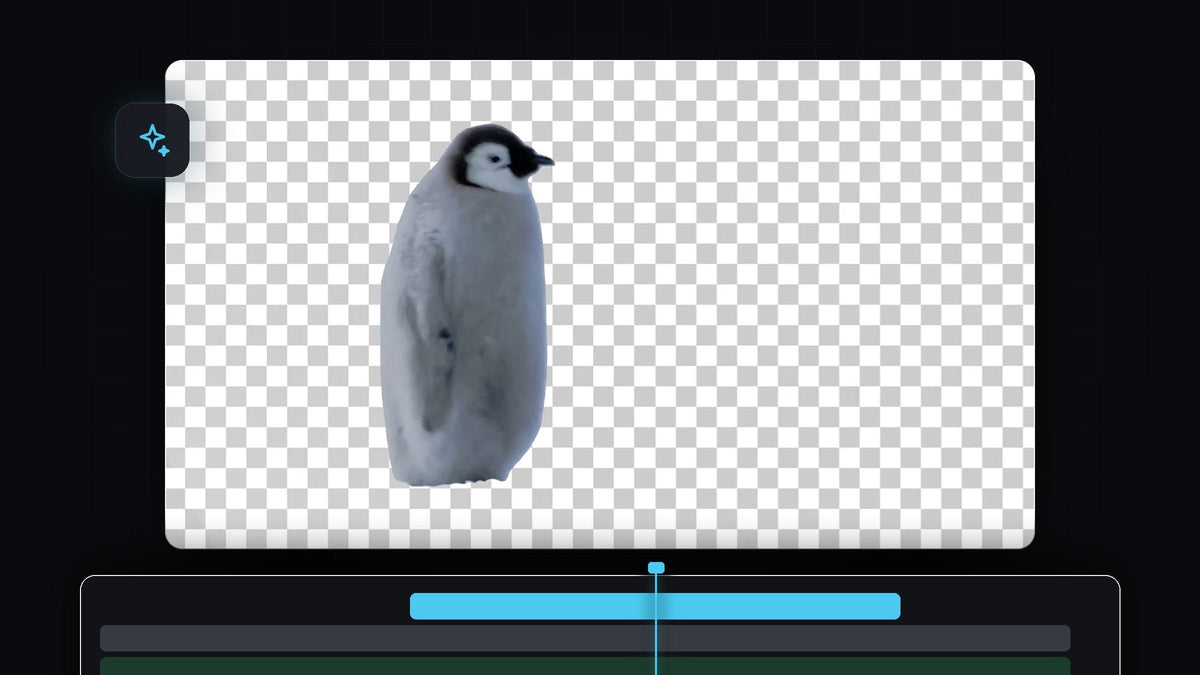
Premiere Proなら、グリーンスクリーンなしで動画の背景を削除できます。Object MaskツールはAIで人物、動物、物体を検出し、トラッカーがクリップ全体で追いかけるため、数クリックできれいな切り抜きが作れます。ツールの選択から結果の確認まで、一連の流れを紹介します。
チュートリアル動画を見る
ステップ1:クリップとObject Selectツールを選択する
素材をタイムラインに置き、クリップをクリックして選択します。次に、タイムラインの横にあるツールバーを見てください。Object Select Toolはシェイプツールの近くにあり、Premiereには長押しするとほかのマスクツールが使えるというツールチップが表示されます。クリックしてアクティブなツールにします。
ツールバーがまったく見えない場合は、Window > Toolsから開きます。パネルを元に戻す方法は、Premiere ProでEffect Controlsやツールバーが消えたときの直し方のガイドで紹介しています。

ステップ2:被写体にカーソルを合わせてクリックする
マウスをProgram Monitorの上に動かします。動物の上にカーソルを合わせると、Premiereが検出したオブジェクトを色付きのオーバーレイでハイライトします。ハイライトが被写体全体を覆ったら、一度クリックしてマスクを作成します。

Effect ControlsのUnassigned Masksの下に、新しいObject Maskが表示されます。選択で被写体の一部が漏れている場合は、足りない部分をもう一度クリックするとマスクに追加できます。
ステップ3:クリップ全体でマスクをトラッキングする
被写体が動くので、1フレームだけのマスクでは足りません。Effect ControlsでObject Maskを開き、Trackerのコントロールを探します。ボタンをクリックして、選択したマスクを前方と後方にトラッキングします。現在のフレームから両方向に処理されます。
進行状況バーと残り時間の目安が表示されたTrackingウィンドウが開きます。完了するまで待ち、キャンセルしたいときだけStopを押してください。長いクリップや複雑なクリップほど時間がかかります。

トラッキングが終わったら、再生ヘッドをクリップの先頭に戻して、クリップ全体をスクラブします。マスクの輪郭が、どのフレームでも被写体にぴったり沿っているはずです。
ステップ4:マスクを移動して背景を削除する
この時点では、マスクはまだ割り当てられていないため、クリップには何も影響していません。Effect Controlsを下にスクロールして、Object MaskをUnassigned MasksからOpacityセクションにドラッグします。Opacityの下に入った瞬間、マスクの外側がすべて透明になります。
動画では下のトラックに何もないため、Program Monitorに動物が黒い背景の上に表示されています。被写体にかかっている赤い色は、Premiereのマスクオーバーレイにすぎず、最終的な書き出しには映りません。

ステップ5:被写体の後ろに何かを置く
クリップは切り抜きになったので、下のトラックに新しい背景を置きます。別の動画、写真、単色、グラデーションなどです。被写体の後ろにテキストを置くのも相性がよく、オブジェクトの後ろにテキストを置くチュートリアルでも似たマスクを使っています。
エッジが硬く見える場合は、Object Maskの設定にあるFeatherで少しぼかすか、Expansionでマスクを数ピクセル広げたり縮めたりします。
ヒント
- ピントの合った素材を使う。被写体が背景からはっきり分かれていて、モーションブラーが強くないほど、AIは被写体をうまく検出できます。
- 問題のあるフレームを確認する。速い動きや、毛や髪の毛のような細かい部分はトラッカーを混乱させることがあります。結果をスクラブして、マスクがずれているフレームを修正してください。
- 最後まで待つ。マスクを動かしたりクリップを編集したりする前に、トラッキングの完了を待ってください。そうしないと、結果が不完全になることがあります。
FAQ
Premiere Proで背景を削除するのにグリーンスクリーンは必要ですか?
いいえ。Object Maskツールが被写体を自動で見つけるため、通常の素材から人物、動物、物体を切り抜けます。
Program Monitorで被写体が赤く見えるのはなぜですか?
それはマスクオーバーレイで、マスクが覆う範囲を示しています。編集用の目安にすぎず、書き出した動画には含まれません。
背景が透明な動画を書き出せますか?
はい、ProRes 4444のようにアルファチャンネルに対応したコーデックや、透明度に対応した同様の形式を使えば可能です。その場合、シーケンスでは切り抜きの下に空のトラックが必要です。
残りの編集作業も速くしたいですか?Ultimate Premiere Pro Presetsパックには、クリップにドロップするだけで使える500以上のプリセットが入っています。




