

 by
by 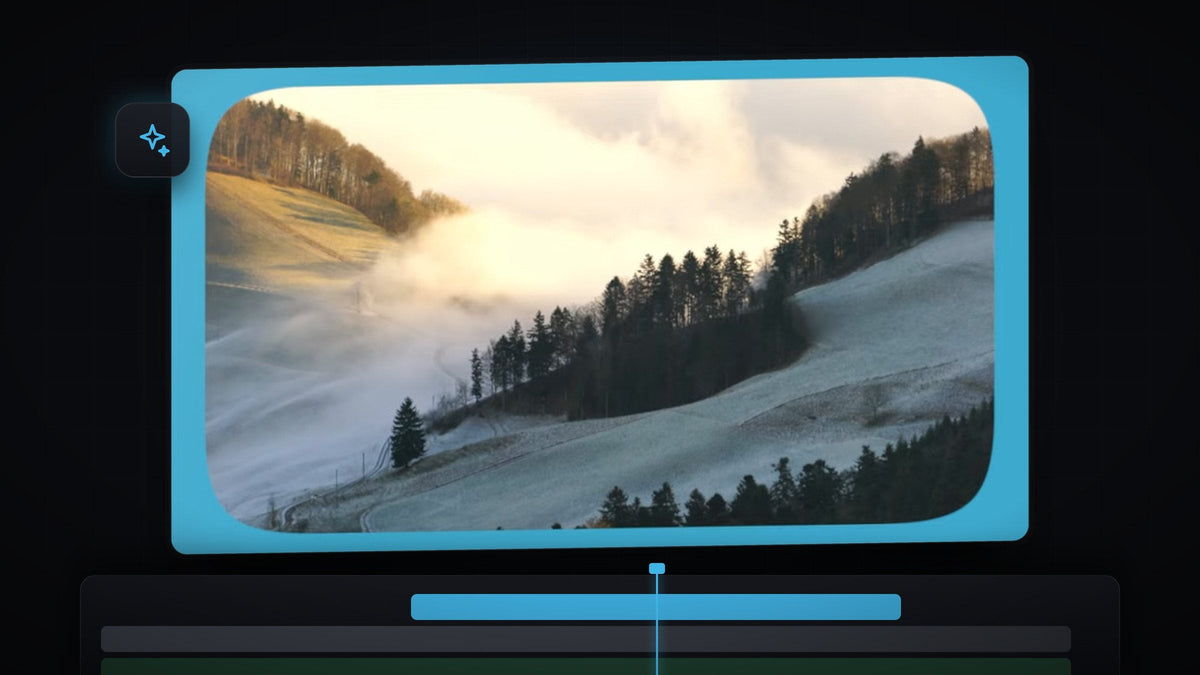
チュートリアル動画を見る
ステップ1:クリップをトラックV2に置く
まず、動画クリップが2番目のビデオトラックであるV2にあることを確認します。背景はその下のV1に置くので、下のトラックは今のところ空けておきます。
ステップ2:カラーマットを作成する
ProjectパネルでNew Itemボタンをクリックし、Color Matteを選びます。New Color MatteウィンドウでOKをクリックし、Color Pickerで背景色を選んでOKをクリックします。マットの名前を尋ねられたら、もう一度OKをクリックします。選んだ色が、角を丸くした動画の周りに見えるフレームになります。
Makoならワンクリック:無料のMakoパネルなら、選択したクリップの上、再生ヘッドの位置、最初の空きトラックに、ワンクリックでカラーマットを追加できます。Makoを無料で入手
ステップ3:マットをクリップの下に配置する
カラーマットをProjectパネルから、動画のすぐ下のV1にドラッグします。次に、マットの端をドラッグして動画クリップの長さに合わせます。合わせないと、クリップが終わる前に背景が消えてしまいます。

ステップ4:Roughen Edgesを適用してクリップを縮小する
Effectsパネル(Window > Effects)を開き、Roughen Edgesを検索します。Video Effects > Stylizeの中にあります。それをタイムライン上の動画クリップにドラッグします。

BetterFXならもっと速く:Effectsパネルは不要です。BetterFXのショートカットを押し、Roughen Edgesの最初の数文字を入力してEnterを押すだけで、選択したクリップに適用されます。BetterFXを入手
クリップを選択した状態でEffect Controlsを開き、動画のScaleを少し下げます。こうするとクリップの周りに余白ができ、色付きの背景が四方に見えます。Roughen Edgesはレイヤーの端から効果がかかるので、きれいに見せるにはこの余白が必要です。
ステップ5:Roughen Edgesの設定を変更する
Effect ControlsでRoughen Edgesまでスクロールし、次の設定を変更します。
- Edge Type:RoughenからCutに変更します。
- Edge Sharpness:10に設定します。
- Fractal Influence:0に設定します。
Cutにすると、破れた紙のような見た目ではなく、きれいな曲線のカットになります。Fractal Influenceを0にするとランダムさがなくなるので、角がなめらかで均一に仕上がります。

ステップ6:Border値を設定する
ここからが楽しいところです。Border値で、角の丸さが決まります。初期値は小さいので、好みの形になるまで上げてください。動画では非常に丸い角にするため大きな数値(500)まで上げています。数値を小さくすると、やわらかく控えめな角になります。Program Monitorを見ながら、値を左右にドラッグしてみましょう。

ヒント
- ほかのクリップにも使い回す。クリップを右クリックしてCopyを選び、別のクリップを選択してPaste Attributesを使えば、同じ角丸を適用できます。
- 動画に合う色を選ぶ。素材に合ったカラーマットは、狙った演出に見えます。シネマティックにするなら暗め、すっきりしたデザインなら明るめにしましょう。
- クリップは均等に拡大縮小する。映像が引き伸ばされないよう、Uniform Scaleはオンのままにします。
FAQ
Premiere Proで動画の角を丸くするにはどうすればいいですか?
Roughen Edgesエフェクトを適用し、Edge TypeをCutに設定し、Fractal Influenceを0に下げて、角の見た目がちょうどよくなるまでBorder値を上げます。
なぜ最初にクリップを縮小する必要があるのですか?
Roughen Edgesはクリップの外側の端から効果がかかります。縮小して動画の周りに余白を作ると、丸くなった端が背景に対して見えるようになります。
角をもっと丸く、またはもっとシャープにするにはどうすればいいですか?
Roughen EdgesエフェクトのBorder値を変更します。値を大きくすると角がより丸くなり、小さくすると角がきつめに残ります。
編集をさらに洗練させる方法をお探しですか? 無料のPremiere Proプリセットをご覧ください。




