

 by
by 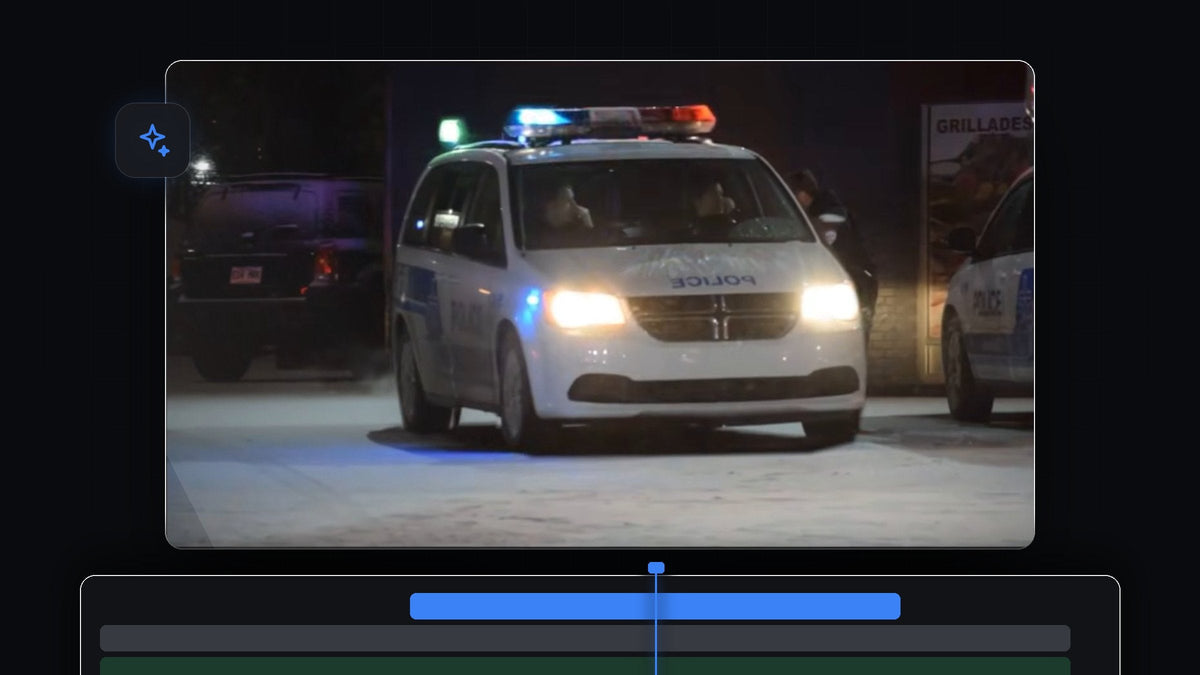
チュートリアル動画を見る
ステップ1:クリップを上のトラックに複製する
ビデオクリップを選択し、Alt(MacではOption)キーを押しながら1つ上のトラックにドラッグします。これで同じコピーが上下に2つできました。上のコピーが揺れるオブジェクト用で、下のコピーは動かない背景として残ります。

ステップ2:オブジェクトの周りにマスクを描く
上のクリップを選択してEffect Controlsを開きます。Opacityの下にあるFree Draw Bezierのペンアイコンをクリックします。

次にProgramモニターで、揺らしたいオブジェクトの縁に沿って左クリックします。動画ではパトカーです。輪郭に沿ってポイントを追加し、カーブ部分は丁寧に進めましょう。最初と最後のポイントをつなぐのを忘れないでください。両端が合わさるとマスクが閉じます。

ステップ3:マスクだけを確認する
マスクがきれいか確認するには、下のビデオトラックの表示をオフにします(目のアイコンをクリック)。上のレイヤーには、マスクされたオブジェクトだけが黒い背景の上に表示されます。隙間や余分な縁があれば、輪郭がオブジェクトに合うまでマスクのポイントを動かします。
ステップ4:位置のキーフレームを追加する
下のトラックを再びオンにし、上のクリップを選択して、Effect ControlsのMotionにあるPositionを探します。Positionの横のストップウォッチをクリックして、最初のキーフレームを作ります。
5フレーム進めます。手早く行うにはLeft Arrowキーを5回押します(タイムラインを進めるには右矢印キーを使います)。ゆっくり揺らしたいときは、10〜15フレームずつ進めます。次に、Positionの値を小さなランダムな量だけ変更します。たとえばXとYの数値を数ピクセル動かします。

もう一度進めます。素早く移動するにはShiftを押しながら矢印キーを1回押すと、一度に5フレーム進みます。Positionにもう一度小さなランダムな変更を加えます。この手順を、常に小さく異なる値で数回繰り返すと、オブジェクトが予測できない方向にぶれます。
ステップ5:キーフレームをクリップ全体にコピーする
キーフレームがいくつかできたら、Effect Controlsのタイムライン上でそれらを囲むようにドラッグして全選択し、Ctrl + C(MacではCmd + C)を押します。再生ヘッドを最後のキーフレームに移動し、Ctrl + V(MacではCmd + V)で貼り付けます。クリップ全体を覆うまで、さらに先に貼り付けていきます。
ステップ6:拡大して元のオブジェクトを隠す
再生すると揺れるオブジェクトが見えますが、後ろに元のオブジェクトも残っています。これを直すには、Effect Controlsで上のクリップのScaleの値を少し上げます。拡大したコピーが元のオブジェクトを覆い、きれいな揺れに見えます。
ステップ7:動きをなめらかにしてマスクをぼかす
動きをなめらかにするには、すべてのキーフレームを選択し、そのうちの1つを右クリックしてTemporal InterpolationからBezierを選びます。動きがカクつかず、キーフレーム間を流れるようになります。

EaseFlowでよりなめらかに:キーフレームを選択して、Bezierのハンドルをドラッグする代わりに、ワンクリックで本格的なイージングカーブを適用できます。EaseFlowを見る
マスクの縁がくっきりしすぎているかもしれません。Mask Expansionを少し上げてからMask Featherを上げると、縁が背景になじみます。クリップを再生すれば、オブジェクトが揺れるエフェクトの完成です。
ヒント
- 値は小さく保つ。数ピクセルの動きは振動に見えますが、大きく飛ぶとクリップのグリッチのように見えます。
- ランダムな値を使う。数値にパターンがあると、揺れが機械的に見えます。
- 画面全体を揺らしたいですか?カメラシェイクエフェクトの記事をご覧ください。
FAQ
Premiere Proで1つのオブジェクトだけを揺らすには?
クリップを複製し、上のレイヤーでオブジェクトをマスクして、Positionに小さなランダムな変化をキーフレームで付けます。
揺れの後ろに元のオブジェクトが見えるのはなぜですか?
動くコピーが元のオブジェクトからずれるためです。上のクリップのScaleを少し上げて覆い隠してください。
揺れをゆっくり、または速くするには?
キーフレームの間隔を変えます。5フレームなら速い揺れ、10〜15フレームならゆっくりした揺れになります。
すぐ使える揺れが欲しいですか? 無料のシェイクトランジションプリセットをダウンロードして、クリップにドロップしてください。




