

 by
by 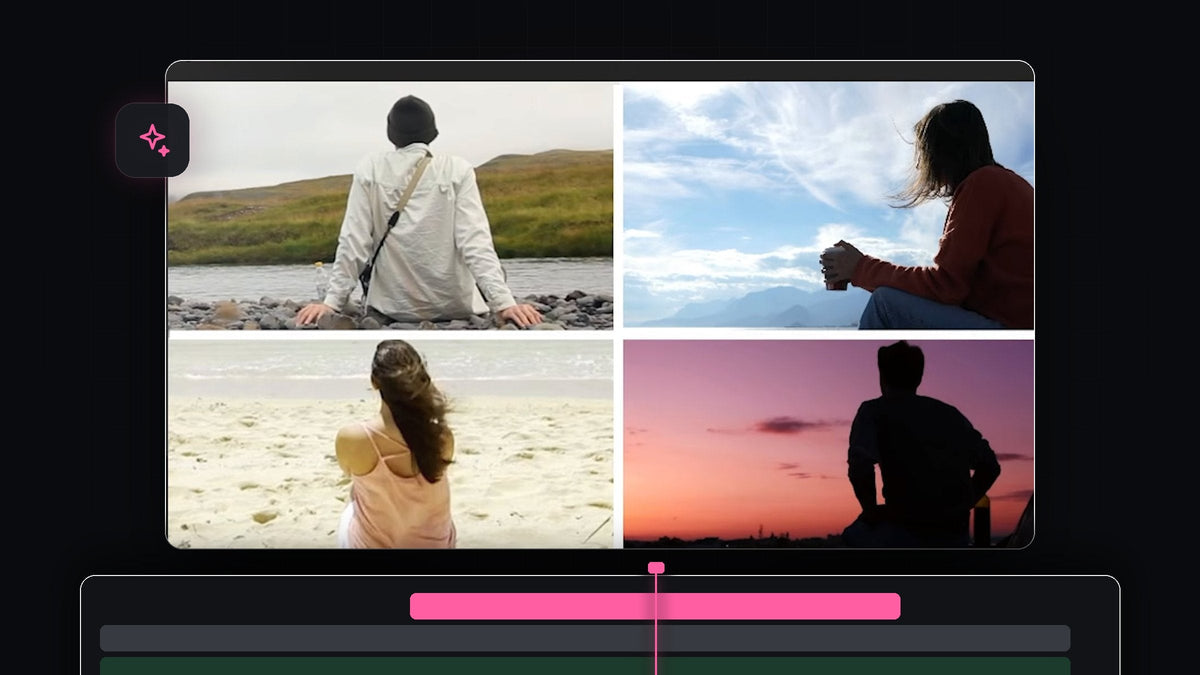
チュートリアル動画を見る
ステップ1:クリップを重ねて、1つずつ加わるようにする
4つのクリップを4つのトラックに配置し、video 1を一番下、video 4を一番上にします。各クリップが、すぐ下のクリップより少し遅れて始まるようにずらします。再生すると、最初のクリップが画面いっぱいに表示され、ほかのクリップが順番に加わって、それぞれ分割の中の自分の位置に収まります。

ステップ2:Penツールで仕切り線を描く
ツールバーでPen Tool(ショートカットP)を選びます。Program Monitorの上部をクリックし、続けて下部をクリックして、縦長の線を作ります。タイムラインにグラフィックレイヤーとして白い線が表示されます。

線が中央にあることを確認するには、Selection Toolに切り替え、線をドラッグしながらCtrl(MacではCmd)を押し続けます。線が画面の中央にスナップします。Program Monitorの周りのグレーの部分をクリックしてすべての選択を解除し、次に横方向の2本目の線を描いて、同じように中央に配置します。

ステップ3:2つ目のクリップをカットし、スケールしてクロップする
再生ヘッドを2つ目のビデオクリップの先頭に移動します。Razor Tool(C)で、最初のビデオにカットを入れます。このカットは重要で、分割前に再生される部分に影響を与えずに、あとから最初のクリップのスケールと位置を変更できるようになります。2つ目のクリップを選択し、位置を変えてスケールを上げ、画面の半分に収まるようにします。
ビデオの余った部分を取り除くには、Effectsパネルを開き、Cropを検索して2つ目のクリップに適用します。Effect ControlsでCropの文字をクリックすると、Program Monitorに青いハンドルが表示されるので、それをドラッグしてクリップを自分の半分に切り詰めます。

BetterFXでさらに速く:Effectsパネルは不要です。BetterFXのショートカットを押し、Cropの最初の数文字を入力してEnterを押すと、選択したクリップに適用されます。BetterFXを入手
クロップのコントロールについてもっと知りたい方は、Premiere Proで動画をクロップする方法のガイドをご覧ください。
ステップ4:3つ目と4つ目のクリップでも繰り返す
再生ヘッドを3つ目のクリップの先頭に移動し、そこで2つ目のクリップをカットします。3つ目のクリップを画面の左下に配置してスケールを調整し、Cropで不要な部分を切り取ります。video 2にカットを入れてあるので、新しいレイアウトに合わせて、位置とスケールをもう一度好きなように調整できます。
4つ目のクリップの先頭でも同じことを行います。最初のビデオをカットし、video 4を右下に配置して、余った部分をクロップで取り除きます。video 1も、自分のパネルに収まるようにスケールアップして位置を調整するのを忘れないでください。完了すると、4つのクリップがそれぞれグリッドの自分の位置に収まります。
ステップ5:仕切り線を適切なタイミングで表示させる
今のところ、2本の仕切り線は最初のフレームから表示されています。そうではなく、縦の仕切り線を2つ目のクリップの先頭に、横の仕切り線を3つ目のクリップの先頭に合わせます。次に、各仕切り線のレイヤーをドラッグして、そのポイントから始まるようにします。
3つのクリップしか配置されていない間は、横の仕切り線が画面全体に伸びないようにするため、これにCropエフェクトを適用してRightを50%に設定します。これで左半分だけを覆います。再び全体を表示させるには、再生ヘッドを4つ目のクリップの先頭に移動して、そこで仕切り線のレイヤーをカットし、新しい部分からCropエフェクトを削除します。再生して、完成した分割画面を確認しましょう。
ヒント
- Program Monitorをズームインする。仕切り線を描いて揃えるときはズームレベルを上げて、ちょうど中央に収まるようにします。
- パネルの比率を合わせる。各パネルは幅も高さもちょうど半分でなければならないので、慎重にクロップし、仕切り線と見比べましょう。
- 短いフェードで仕上げる。新しいクリップごとにすばやくスケールインさせると、パネルがいきいきして見えます。
FAQ
Premiere Proで分割画面を作るには?
クリップを別々のトラックに重ね、それぞれをスケールして自分のパネルに配置し、Cropエフェクトで端を切り詰めます。Penツールで描いた2本の線が仕切り線になります。
なぜ最初のクリップをカットする必要があるのですか?
カットを入れておくと、分割が始まってからだけクリップのスケールと位置を変更できます。カットがないと、クリップが全画面で表示される部分にも変更が影響してしまいます。
2分割や3分割にするにはどうすればいいですか?
クリップと仕切り線を減らします。2分割なら、縦の仕切り線と、左半分と右半分にクロップした2つのクリップだけで十分です。
分割画面の上に重ねられる完成済みのルックをお探しですか?エフェクト、トランジションなど500以上のプリセットを収録したUltimate Premiere Pro Presetsをご覧ください。




