

 by
by 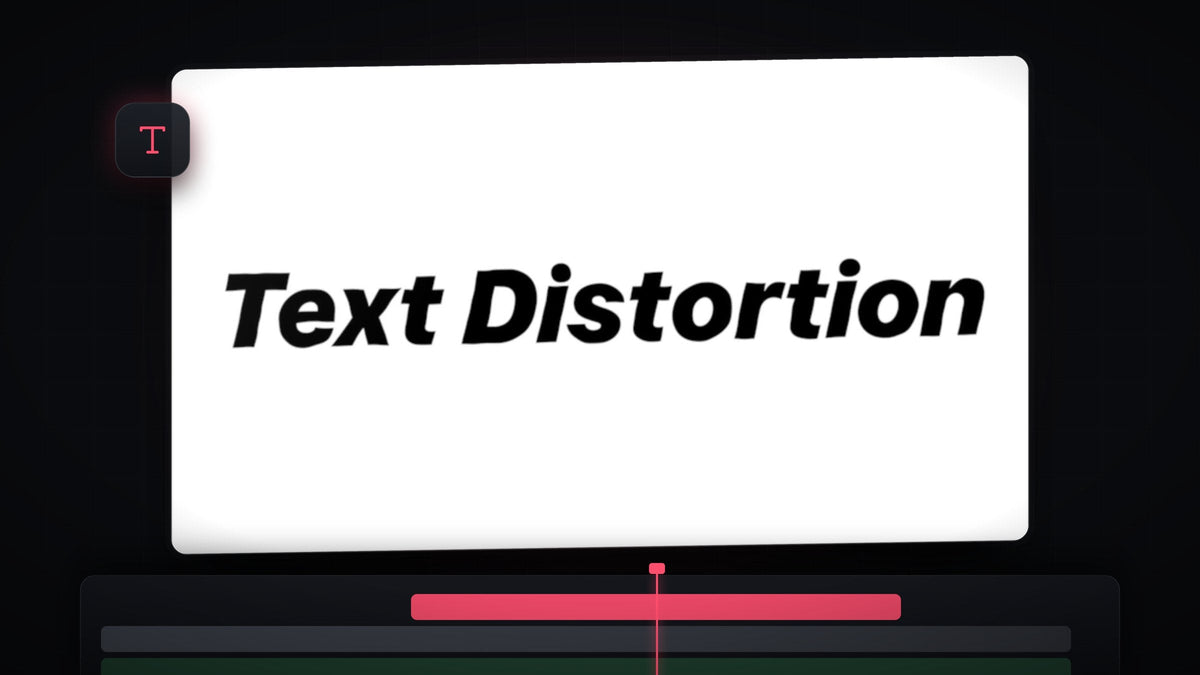
チュートリアルを見る
ステップ1:Turbulent Displaceを探す
テキストをタイムラインに追加します。動画では、揺れが見やすいように白い背景に黒の太い斜体フォントを使っています。次にEffectsパネル(Window > Effects)を開き、Turbulent Displaceを検索します。場所はVideo Effects > Distortです。

ステップ2:テキストに適用する
Turbulent Displaceをタイムラインのテキストレイヤーにドラッグするか、レイヤーを選択してエフェクトをダブルクリックします。レイヤーを選択したままEffect Controlsパネルを開き、Turbulent Displaceまでスクロールします。初期値は強めなので、最初はテキストがかなり大きくゆがんで見えます。
BetterFXならもっと速い:Effectsパネルは不要です。BetterFXのショートカットを押し、Turbulent Displaceの最初の数文字を入力してEnterを押すと、選択中のクリップに適用されます。BetterFXを入手
ステップ3:AmountとSizeを下げる
Amountを14、Sizeも14に設定します。Amountを低くすると文字が読みやすいまま保て、Sizeを小さくすると、大きなうねりが少しではなく、縁に細かな波がたくさん生まれます。これがウィグルらしい、細かく震える輪郭になります。

ステップ4:Random Seedにキーフレームを打つ
再生ヘッドをクリップの先頭に移動します。Effect ControlsでEvolution Optionsを展開し、Random Seedの横にあるストップウォッチをクリックします。これで最初のキーフレームが作られ、Premiereにseedが時間とともに変化することが伝わります。
次にクリップの最後へ移動し、Random Seedの値を少し上げます。Premiereが自動的に2つ目のキーフレームを作ります。seedが増えていくにつれて、フレームごとにゆがみのパターンが変わり、この絶え間ない変化がテキストを揺らします。

ステップ5:速さと見た目を調整する
終点の値の大きさが速さを決めます。数値が大きいほどクリップ全体でseedが速く変わり、ウィグルは速くせわしなく見えます。小さいほどゆっくりになります。動画では例として最終値を18にしていますが、再生しながら、プロジェクトに合う動きになるまで調整してください。
AmountとSizeに戻って別の数値を試すと、雰囲気も変えられます。Amountを上げると文字が溶けたように見え、Sizeを大きくすると形がゆっくりした広い波で曲がります。
ヒント
- 読みやすさを保つ。文字が崩れ始めたら、まずAmountを下げましょう。
- 短めのクリップで使う。クリップが長いほど、同じウィグルの速さにするにはseedを速く増やす必要があるので、クリップの長さを変えたら終点の値も調整してください。
- グローと組み合わせる。震える輪郭はネオン風のタイトルによく合います。Premiere Proで光るテキスト効果を作る方法もご覧ください。
FAQ
Premiere Proでテキストを揺らすにはどうすればいいですか?
テキストにTurbulent Displaceを適用し、AmountとSizeを低めに設定してから、クリップの先頭から終点までRandom Seedにキーフレームを打ち、終点の値を大きくします。
テキストがゆがみすぎて見えるのはなぜですか?
Amountの値が高すぎます。テキストが読みやすくなるまで下げ、より細かい波にしたい場合はSizeも小さくします。
ウィグルを速くしたり遅くしたりするにはどうすればいいですか?
最後のキーフレームのRandom Seedの値を変えます。値が大きいほど速く、小さいほどゆっくり揺れます。
自分で作らずに揺れるテキストを使いたいなら、Text Wiggle Presetsを試して、タイトルにそのままドロップしましょう。


