

 by
by 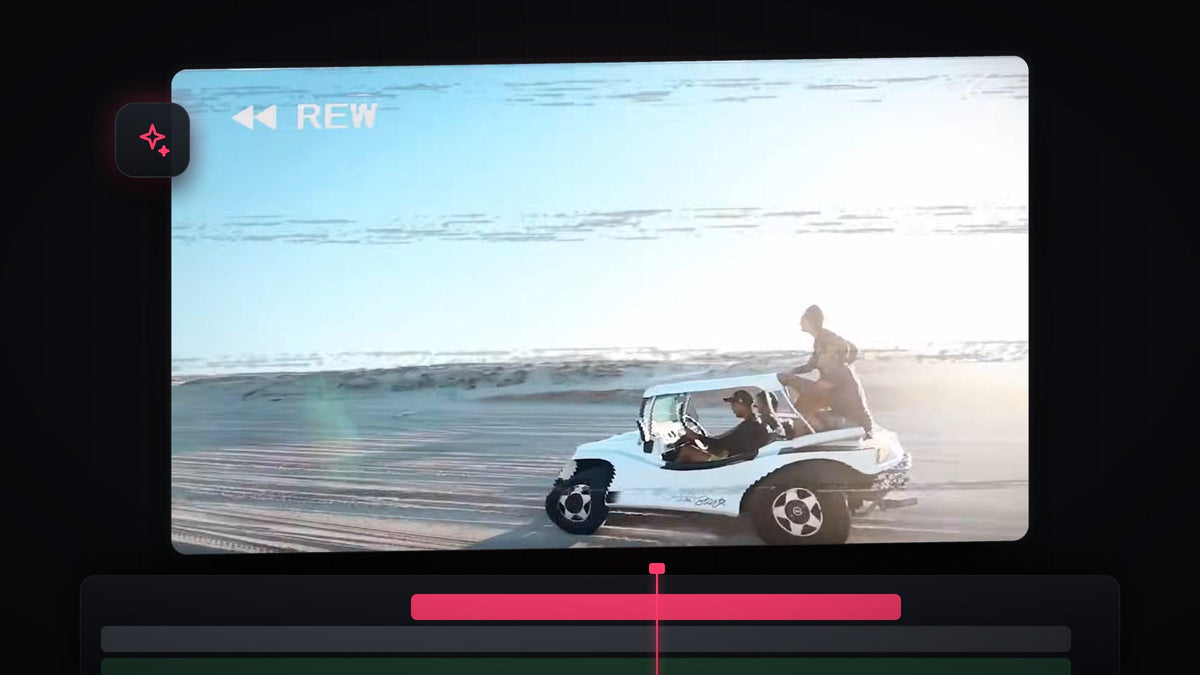
チュートリアル動画を見る
ステップ1:巻き戻したいクリップを複製する
1つのクリップだけを逆再生したい場合は、Alt(MacではOption)を押しながらクリップを右にドラッグしてコピーを作ります。ひとまとまりの区間を逆再生するには、先にそれらのクリップをすべて選択し、同じようにAltまたはOptionを押しながらグループを右にドラッグします。巻き戻すのはこのコピーなので、元の映像はその手前にそのまま残ります。

ステップ2:複製をネストして速度を逆にする
複製したクリップを選択して右クリックし、Nestを選んでOKをクリックします。ネストするとすべてのコピーが1つのクリップにまとまるため、1つの設定でまとめて逆再生でき、後から加えるエフェクトも巻き戻し全体に適用されます。
ネストしたレイヤーを選択した状態でCtrl + R(MacではCmd + R)を押し、Clip Speed / Durationを開きます。Reverse Speedにチェックを入れ、Speedの値をお好みで上げてください。巻き戻しは、通常の再生よりはっきり速いほうがそれらしく見えます。OKをクリックします。

ステップ3:ネストしたレイヤーにWave Warpを追加する
Effectsパネルを開き、Wave Warpを検索して、ネストしたレイヤーにドラッグします。場所はVideo Effects > Distortです。これが映像を不安定なテープのように見せる揺れになります。
BetterFXでもっと速く:Effectsパネルは使いません。BetterFXのショートカットを押し、Wave Warpの最初の数文字を入力してEnterを押すと、選択中のクリップに適用されます。BetterFXを入手
ステップ4:Wave Warpの設定を調整する
ネストしたレイヤーを選択した状態でEffect Controlsを開き、次の値を設定します。
- Wave Type: Smooth Noise
- Wave Height: 約100
- Wave Width: 900〜1000前後。ほかの値でも使えるので、いろいろ試してみてください。
- Direction: 180度
- Pinning: All Edges。フレームの端に出る黒い隙間がなくなります
揺れが素材に対して激しすぎる場合は、Wave Speedを下げることもできます。

ステップ5:巻き戻しオーバーレイを追加する
REWの文字とテープのグリッチが入った巻き戻しオーバーレイをインポートし、ネストしたレイヤーより上のトラックにドラッグします。動画のオーバーレイは背景がグリーンバックなので、次のステップで取り除きます。緑の背景の巻き戻しオーバーレイなら、どれでも同じ手順で使えます。
ステップ6:Ultra Keyでグリーンバックを除去する
EffectsパネルでUltra Keyを検索し、オーバーレイにドロップします。Effect ControlsでKey Colorのスポイトをクリックし、Program Monitorの緑の部分をクリックします。緑が消え、揺れる逆再生の映像の上にREWの文字とグリッチのラインだけが残ります。これでVHS巻き戻しエフェクトの完成です。

ヒント
- 短くまとめましょう。1〜2秒の巻き戻しなら、本物のテープが巻き戻されている感じが出ます。それより長いと間延びしてしまいます。
- 音を足しましょう。エフェクトの下にテープの巻き戻し音を重ねると、ぐっと説得力が増します。
- 先にネスト、エフェクトは後。Wave Warpは個々のクリップではなくネストしたレイヤーに適用し、すべてのクリップがひとまとまりで歪むようにします。
FAQ
Premiere Proでクリップを逆再生するにはどうすればいいですか?
クリップを選択してCtrl + R(MacではCmd + R)を押し、Reverse Speedにチェックを入れてOKをクリックします。
逆再生する前にクリップをネストするのはなぜですか?
ネストすると複数のクリップが1つになるので、1つの設定ですべてを逆再生、速度アップ、エフェクト追加できます。
Wave Warpを使った後の黒い縁を消すにはどうすればいいですか?
Wave Warpの設定でPinningをAll Edgesにします。黒い隙間を残さず、端のピクセルを引き伸ばしてくれます。
REWの文字とテープのグリッチを自分で作らずに使いたいですか?無料のVHS巻き戻しオーバーレイをダウンロードして、タイムラインにドロップしてください。




