

 by
by 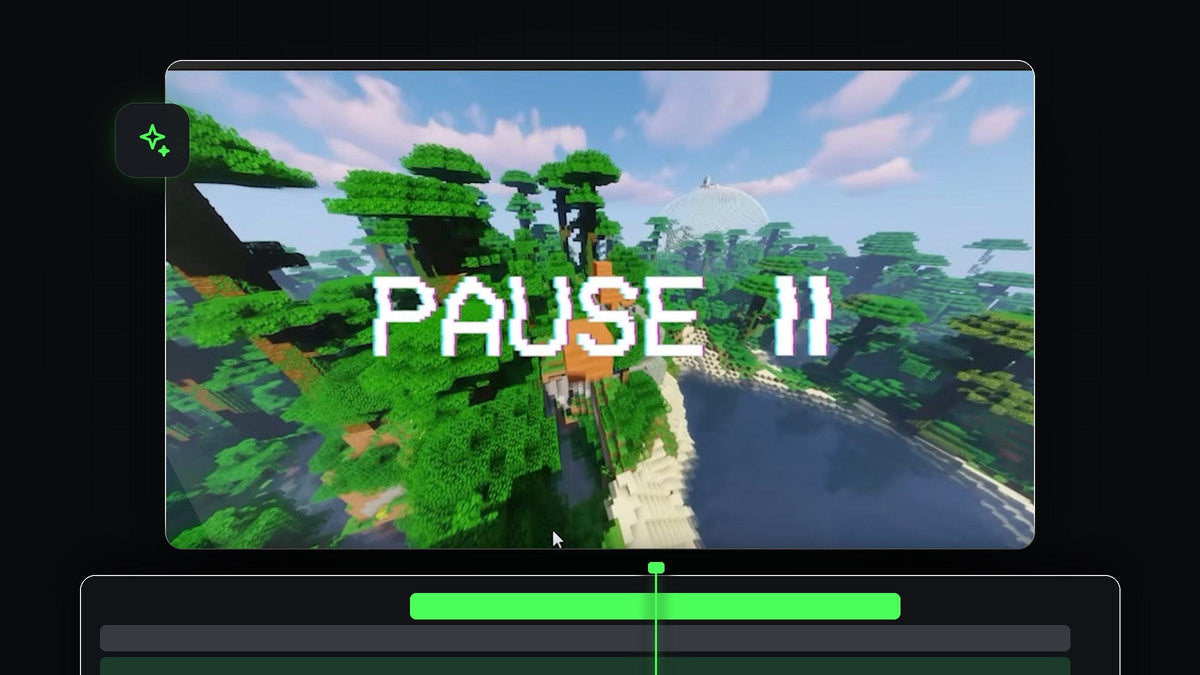
チュートリアルを見る
ステップ1:フレームホールドを挿入する
動画を一時停止させたい正確な位置に再生ヘッドを移動します。クリップを右クリックしてInsert Frame Hold Segmentを選びます。Premiere Proが再生ヘッドの位置でクリップをカットし、約5秒間の静止フレームを追加するので、映像が静止し、クリップの残りの部分はその後に続きます。

ステップ2:一時停止の長さを調整する
5秒が長すぎたり短すぎたりする場合は、静止したクリップの端にマウスを合わせて、トリムアイコンが表示されるのを待ちます。アイコンが黄色になるまでCtrl(MacではCmd)を押し続けるとリップルトリムツールになるので、端を左右にドラッグします。タイムラインの残りも一緒に動くため、隙間は残りません。

ステップ3:一時停止オーバーレイを追加する
Projectパネルを開き、一時停止オーバーレイを静止フレームの上のトラックにドラッグします。次に、オーバーレイの長さが静止の長さと合うようにトリムします。動画のオーバーレイは、緑の背景に表示された一時停止アイコンです。

BetterFXでもっと速く:Effectsパネルを使わずに済みます。BetterFXのショートカットを押し、Ultra Keyの最初の数文字を入力してEnterを押すと、選択したクリップに適用されます。BetterFXを入手
ステップ4:Ultra Keyでグリーンバックを除去する
Effectsパネルを開き、Ultra Keyを検索してオーバーレイに適用します。Effect ControlsでKey Colorの横のスポイトをクリックし、Programモニター内の緑の部分をクリックします。緑が消えて、一時停止アイコンが静止した映像の上に乗ります。

ステップ5:静止した映像を暗くする
一時停止をさらに自然に見せるには、静止した映像クリップを選択してLumetri Colorパネルを開きます。Basic Correctionで露出か彩度を少し下げて、映像を少し暗く、平坦に見せます。動画プレーヤーは一時停止中のフレームをこのように表示することが多く、一時停止アイコンが目立ちやすくなります。

ステップ6:別のオーバーレイを試す
好きなオーバーレイに差し替えられます。マウスカーソルがクリックするオーバーレイの場合は、クリックの瞬間のオーバーレイクリップにマーカーを追加し(Mを押す)、動画を一時停止させたいフレームに合わせます。静止画のオーバーレイなら、キーイングはまったく不要です。Effect ControlsでBlend ModeをScreenに設定するだけで、黒い背景が隠れます。
ヒント
- クリック音を加えましょう。静止の瞬間に短いクリック音やテープが止まる音を入れると、エフェクトがリアルに感じられます。
- 一時停止は短めに。動画が再開するまでは、1~2秒で十分なことがほとんどです。
- ほかのエフェクトと組み合わせましょう。一時停止の前にはフリーズフレームのトランジションがよく合います。
FAQ
Premiere Proでフレームを静止させるにはどうすればいいですか?
止めたいフレームでクリップを右クリックして、Insert Frame Hold Segmentを選びます。
Premiere Proで緑の背景を除去するにはどうすればいいですか?
クリップにUltra Keyを適用し、Key Colorの横のスポイトで緑の部分をクリックします。
あとから一時停止の長さを変えられますか?
はい。Ctrl(MacではCmd)を押しながら、静止したクリップの端をドラッグしてリップルトリムします。
すぐに使えるオーバーレイをお探しですか?無料の一時停止オーバーレイをお試しください。




