





 ~에 의해
Premiere Pro에서 숫자 애니메이션이 어려운 이유
Premiere Pro의 텍스트 도구는 숫자를 이동하고, 크기를 바꾸고, 페이드할 수는 있지만 값을 시간에 따라 바꿀 수는 없습니다. 숫자 자체가 바뀌게 하려면 카운터 효과가 필요합니다. Number Counter 플러그인은 카운터 효과와 이를 대신 설정해 주는 패널을 추가합니다.
네 단계로 숫자 애니메이션
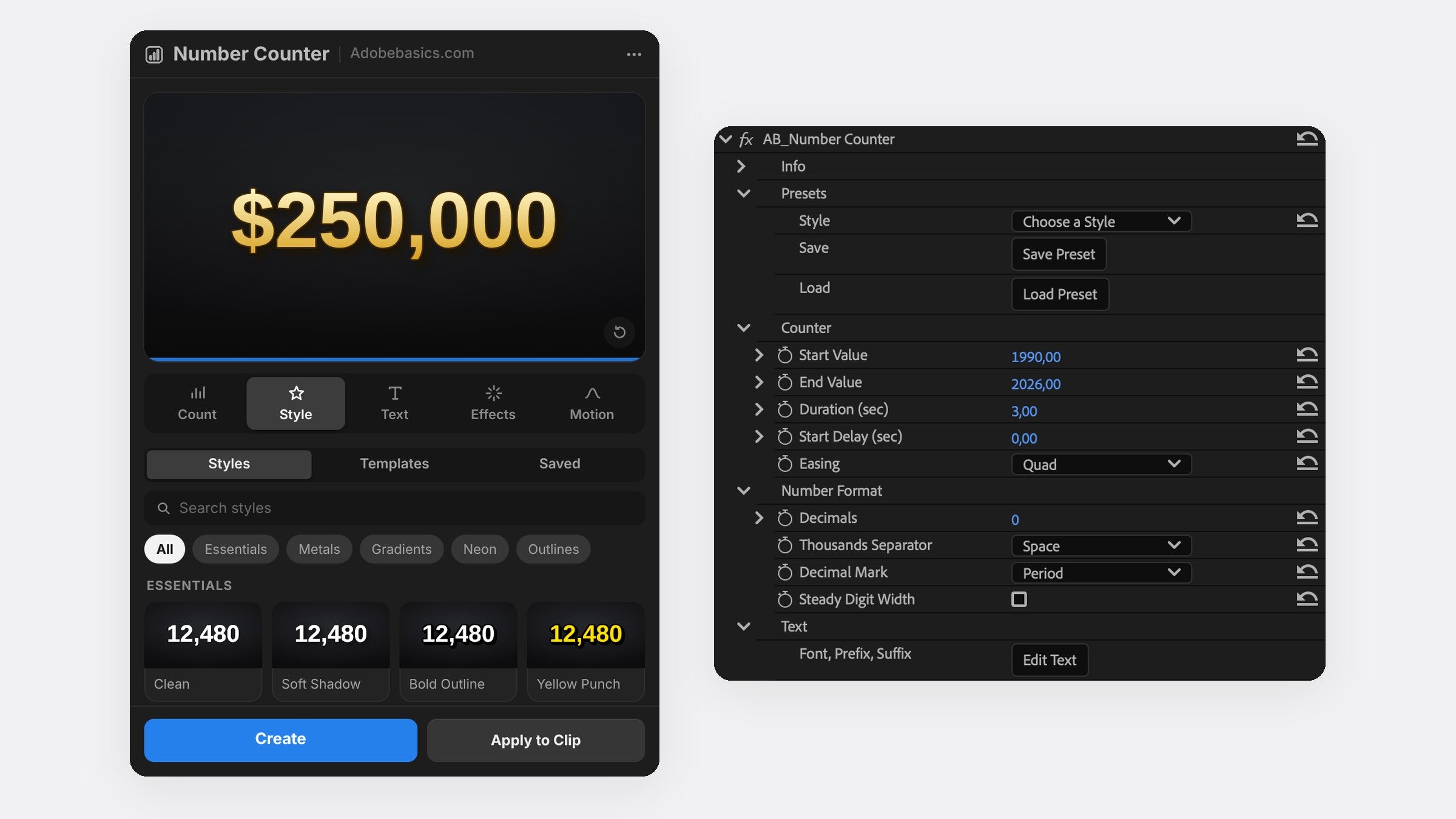
- 창 › 확장 › Number Counter에서 패널을 엽니다.
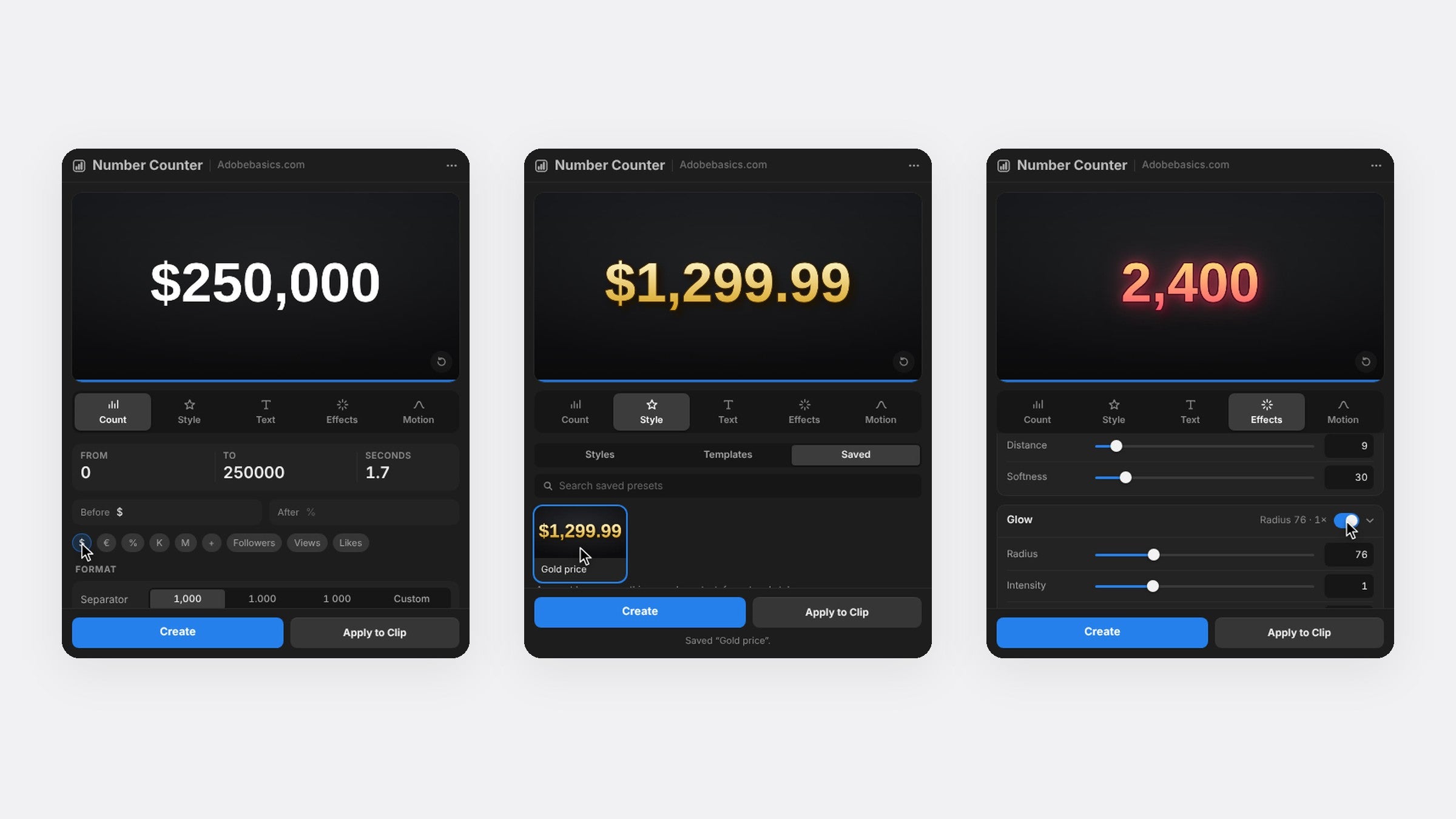
- Count 탭에서 시작 값과 끝 값(예: 0과 98)을 입력하고 초를 설정합니다.
- %를 클릭해 숫자 뒤에 퍼센트 기호를 붙입니다.
- Create를 누릅니다. 카운터가 재생 헤드 위치의 새 트랙에 들어갑니다.
알맞은 이징 고르기
이징은 숫자가 움직이는 방식을 정합니다. Linear는 일정한 속도로 세어 타이머에 잘 맞습니다. Expo Out은 빠르게 치고 나가 마지막 숫자에서 느려지는, 통계의 고전적인 느낌입니다. Back과 Bounce는 살짝 넘었다가 제자리를 찾아 경쾌한 느낌을 줍니다. Number Counter의 Motion 탭에는 30가지 커브가 있습니다.

숫자에 스타일 입히기
컴퓨터에 있는 어떤 글꼴이든 고르고 Text 탭에서 크기, 자간, 대문자를 설정합니다. Effects 탭에서는 획, 그림자, 글로우, 그레이디언트를 켤 수 있습니다. Pro 버전에는 골드와 크롬부터 네온까지 원클릭 스타일 58개가 더해집니다.
숫자 애니메이션 아이디어
- 매출과 가격. 달러 기호와 천 단위 구분 기호로 $250,000까지 세세요.
- 퍼센트. 소수점 한 자리로 99.9%까지 세세요.
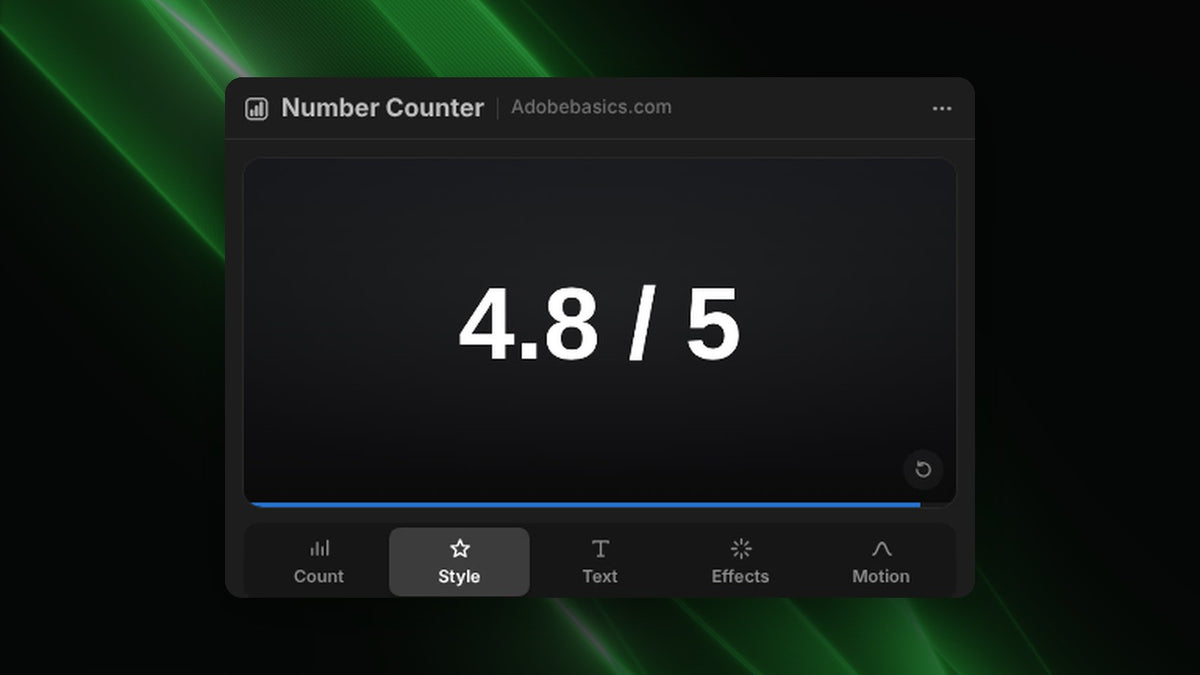
- 평점과 점수. 4.8까지 세고 숫자 뒤에 " / 5"를 입력하세요.
- 연도. 구분 기호 없이 1990부터 2026까지 세어 빠르게 시간을 뛰어넘으세요.
자주 묻는 질문
플러그인 없이 Premiere Pro에서 숫자를 애니메이션할 수 있나요?
손으로만 가능합니다. 값마다 텍스트 클립을 따로 만들고 그 사이를 컷으로 잇습니다. 숫자 몇 개에는 되지만, 부드러운 카운트에는 수십 개의 클립이 필요합니다.
나중에 숫자를 바꿀 수 있나요?
네. 클립을 선택하면 패널이 설정을 불러오고, 효과 컨트롤에서 값을 바꿀 수도 있습니다.
숫자를 움직일 준비가 되셨나요? Premiere Pro용 Number Counter 받기.






