





 ~에 의해
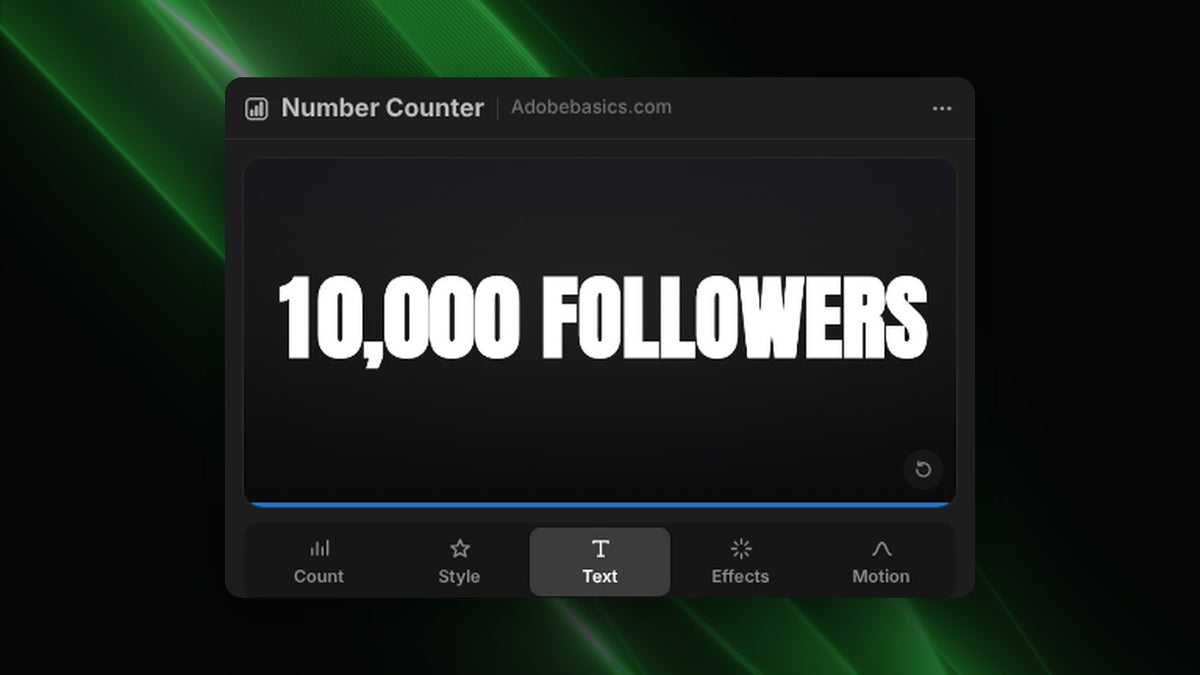
1단계: 목표 숫자 입력
창 › 확장 › Number Counter를 엽니다. Count 탭에서 카운트의 시작과 끝을 입력하세요. 기념 순간이라면 9,000에서 10,000, 전체 성장을 보여주려면 0에서 10,000처럼요.
2단계: 숫자 뒤에 단어 붙이기
Followers, Views, Likes를 클릭하거나 After 칸에 "구독자"처럼 직접 입력합니다. 10K처럼 짧게 표시하려면 K나 M을 클릭하세요.
3단계: 채널 글꼴 맞추기
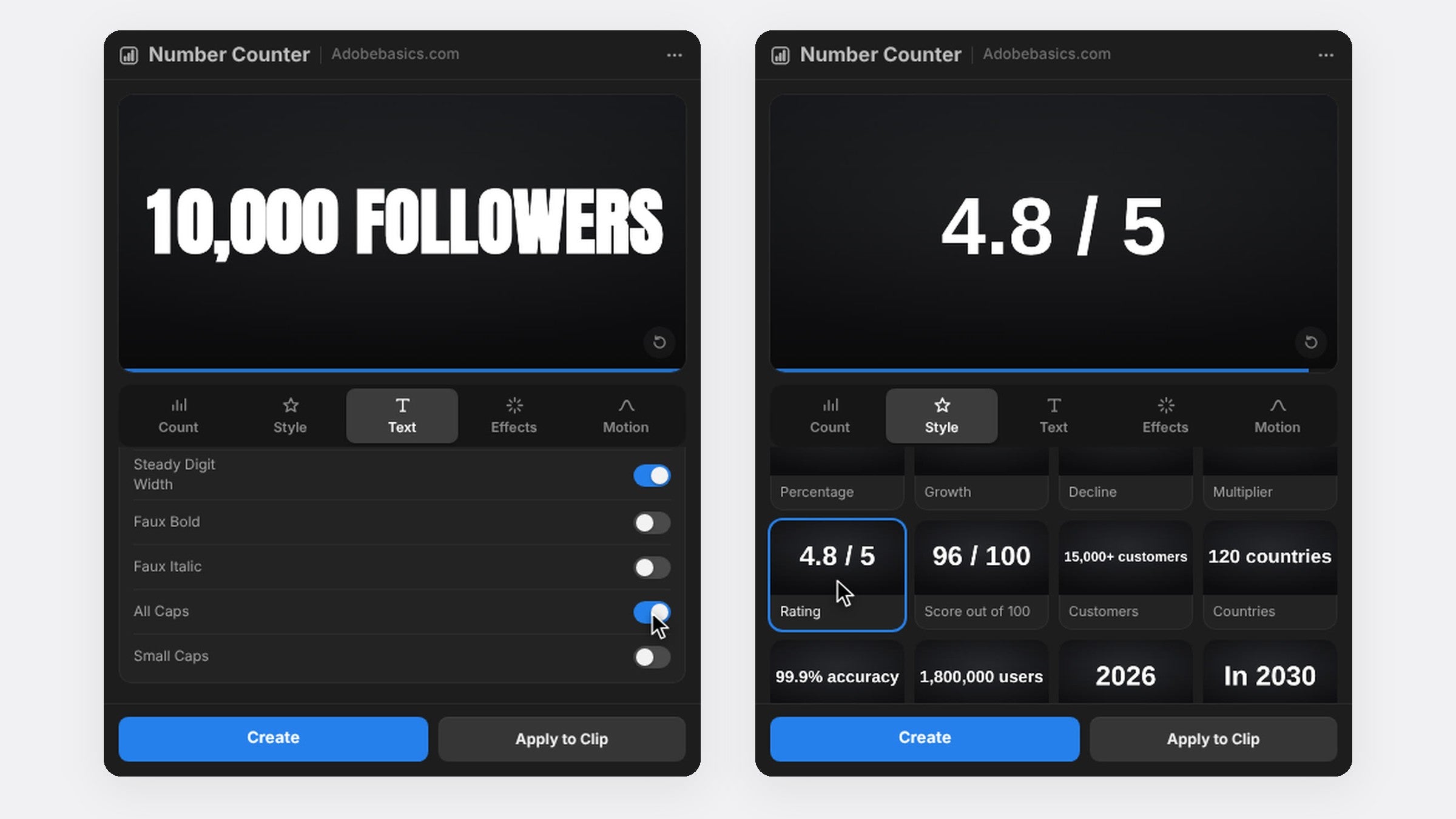
Text 탭에서 설치된 어떤 글꼴이든 고르고 크기를 정한 뒤 All Caps를 켜면 강렬한 헤드라인 느낌이 납니다. 가짜 굵게와 자간 조절로 휴대폰에서도 한눈에 읽힙니다.
4단계: 돋보이게 만들기
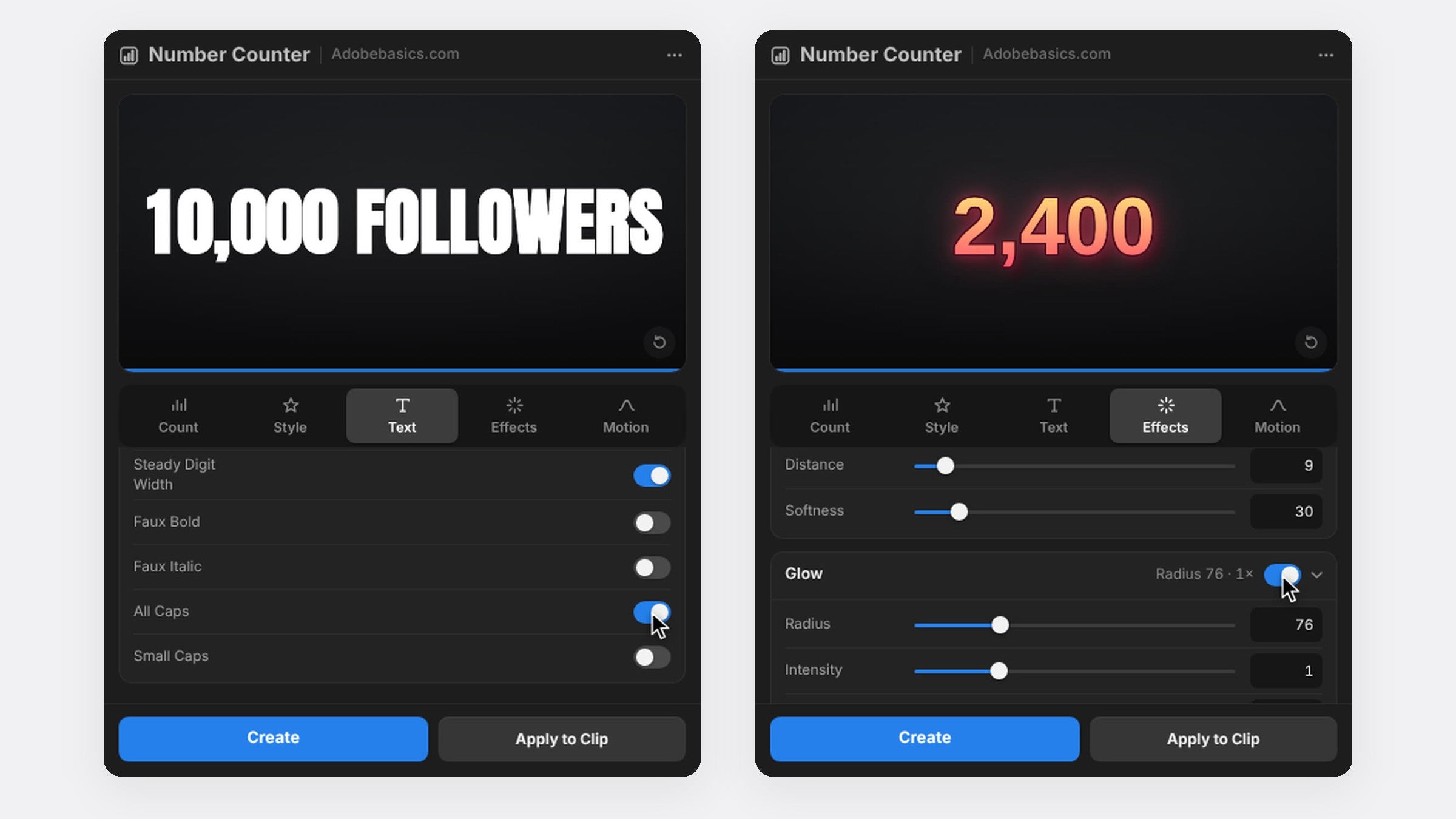
획과 부드러운 그림자를 켜면 복잡한 화면 위에서도 숫자가 돋보입니다. 경쾌한 느낌을 원하면 Motion 탭에서 Wiggle을 Letters로 설정해 글자마다 따로 움직이게 하세요.
5단계: 클립 위에 올리기
클립을 선택하고 Apply to Clip을 누르면 영상 바로 위에 카운트가 그려집니다. Pro에서는 Social 템플릿이 숫자, 문구, 형식을 클릭 한 번으로 설정해 줍니다.

자주 묻는 질문
YouTube 구독자 수 애니메이션은 어떻게 만드나요?
이전 숫자에서 새 숫자까지 세고, 뒤에 "구독자"를 붙이고, Expo Out으로 끝을 부드럽게 만드세요.
Instagram과 TikTok 팔로워에도 쓸 수 있나요?
네. Followers나 Likes를 클릭해 단어를 붙이고, 릴스와 TikTok에는 세로 시퀀스를 사용하세요.
다음 기념 순간을 축하할 준비가 되셨나요? Premiere Pro용 Number Counter 받기.






