





 ~에 의해
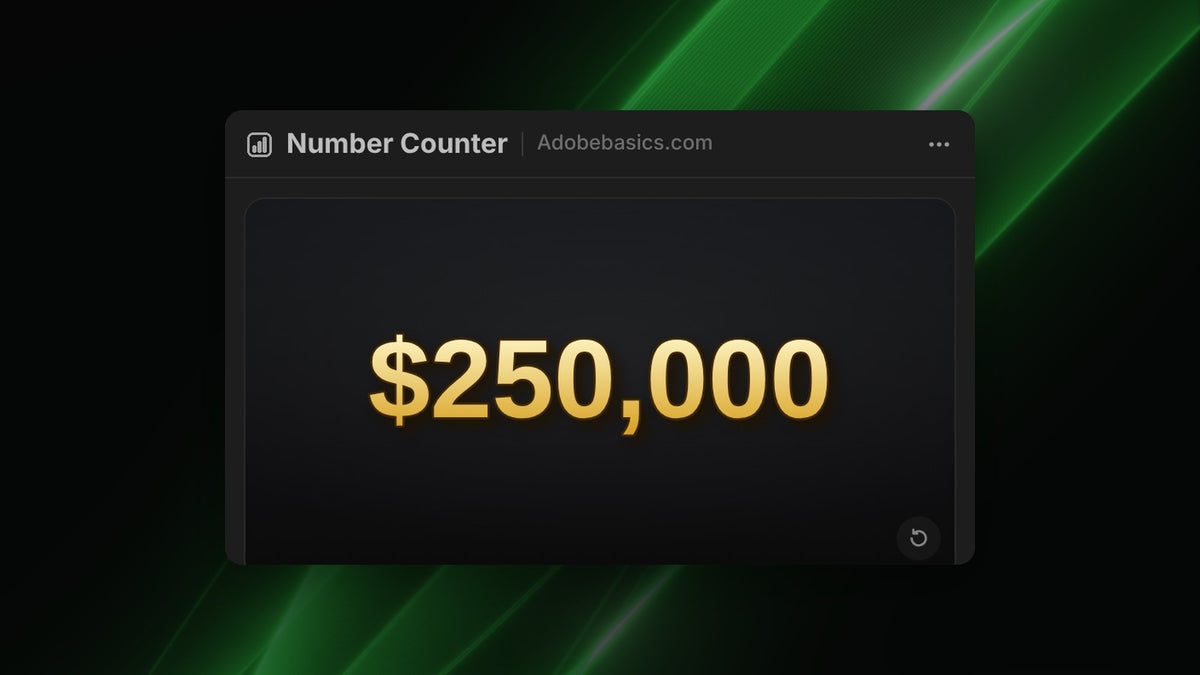
1단계: 금액 설정
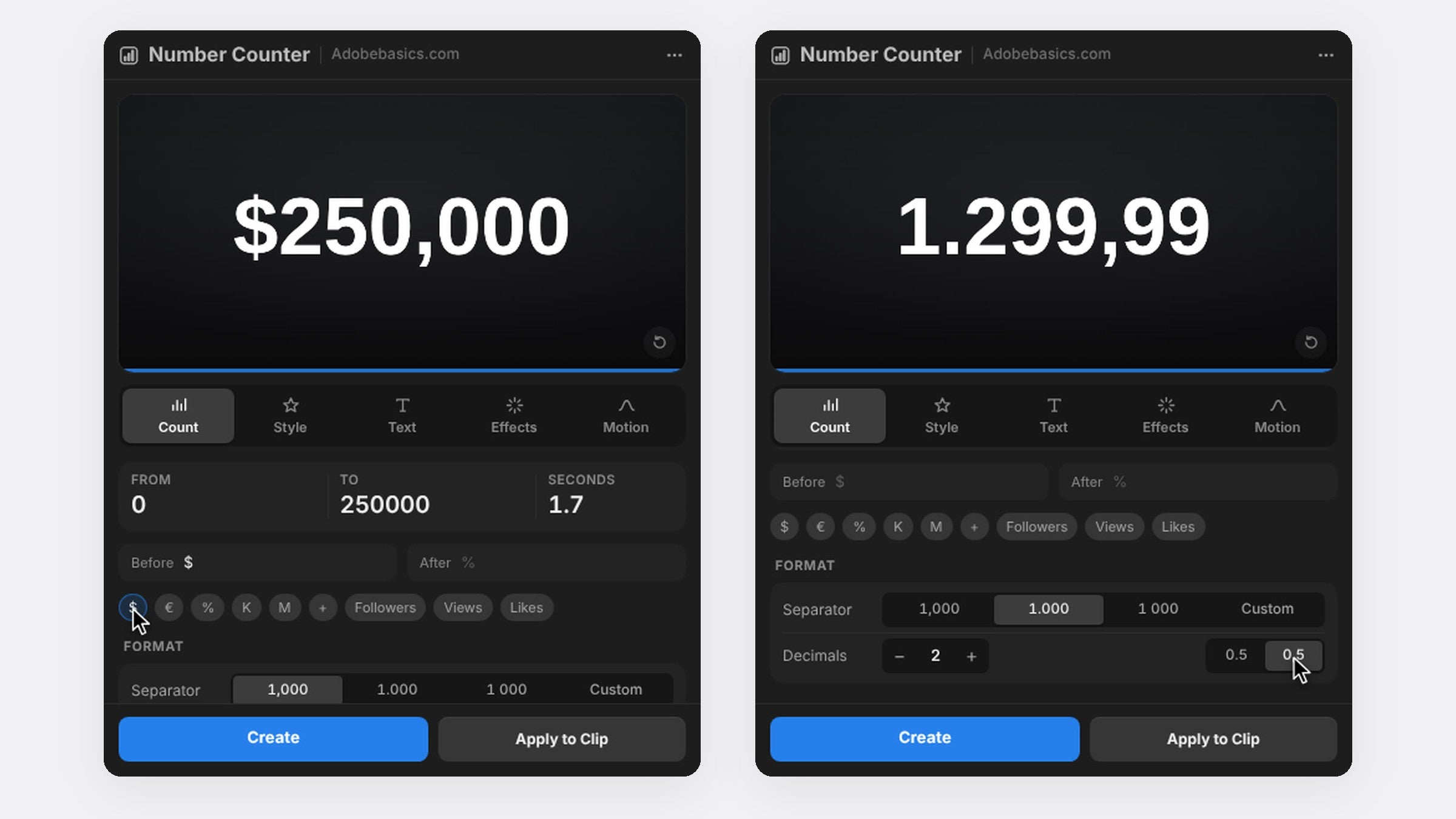
창 › 확장 › Number Counter에서 패널을 엽니다. Count 탭에서 From에 0, To에 합계(예: 250000)를 입력하고 카운트를 약 2초로 설정합니다.
2단계: 통화 기호 추가
$ 또는 €를 클릭하면 숫자 앞에 기호가 붙습니다. 다른 통화는 Before 또는 After 칸에 ₩나 £처럼 입력하세요.
3단계: 금액 형식 지정
250,000은 쉼표, 250.000은 마침표, 250 000은 공백을 구분 기호로 고릅니다. 가격에는 소수점 두 자리를 추가하면 $1,299.99처럼 센트도 함께 올라갑니다. Steady Digit Width는 카운트 중 금액이 흔들리지 않게 합니다.
4단계: 돈다운 룩 입히기
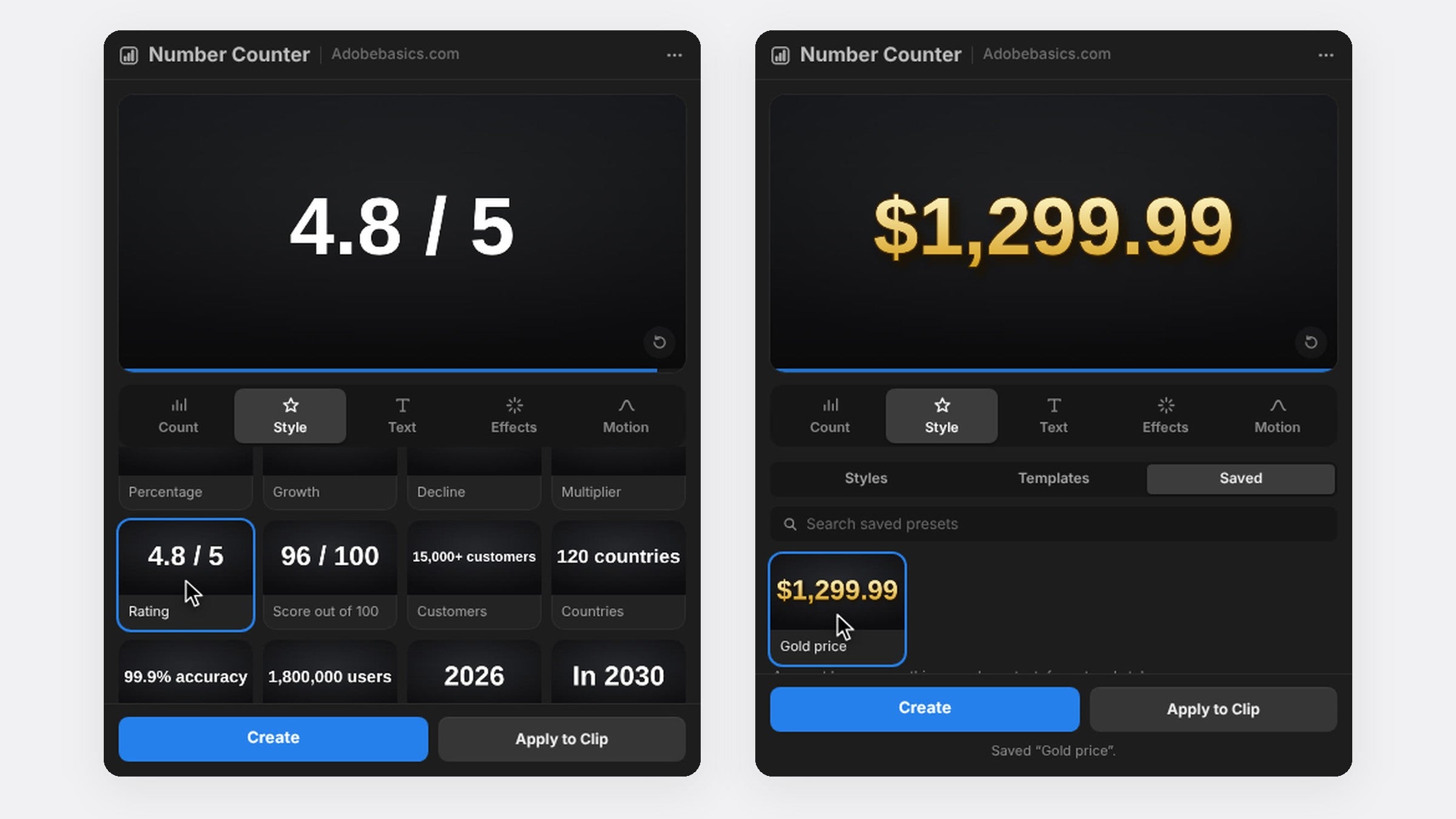
Effects 탭에서 밝은 골드에서 짙은 골드로 이어지는 2색 그레이디언트, 얇은 획, 부드러운 그림자를 추가합니다. Pro에서는 Metals 스타일을 클릭해 한 번에 골드나 크롬을 입히고, Save as Preset을 눌러 모든 영상에서 같은 룩을 쓸 수 있습니다.
5단계: 마지막 숫자로 마무리
Motion 탭에서 Expo Out을 고르면 카운트가 합계에 가까워지며 느려집니다. Create를 누르고, 카운트가 끝나는 지점에 짧은 계산대나 동전 소리를 넣으세요.
자주 묻는 질문
돈 카운터에서 센트를 표시하려면?
Decimals를 2로 설정하세요. 센트가 나머지 자릿수와 함께 올라갑니다.
금액을 거꾸로 셈 수 있나요?
네. From에 To보다 큰 숫자를 입력하세요. 예를 들어 $10,000에서 $0으로 줄어드는 예산처럼요.
클릭 한 번으로 돈 카운터를 만들고 싶나요? Premiere Pro용 Number Counter 받기.






