





 ~에 의해
준비물
Premiere Pro 2019 이상과 Mac·Windows용 Premiere Pro 글로우 플러그인 SuperGlow. 가격은 $34.99 일회 결제입니다.
1단계: 타이틀 만들기
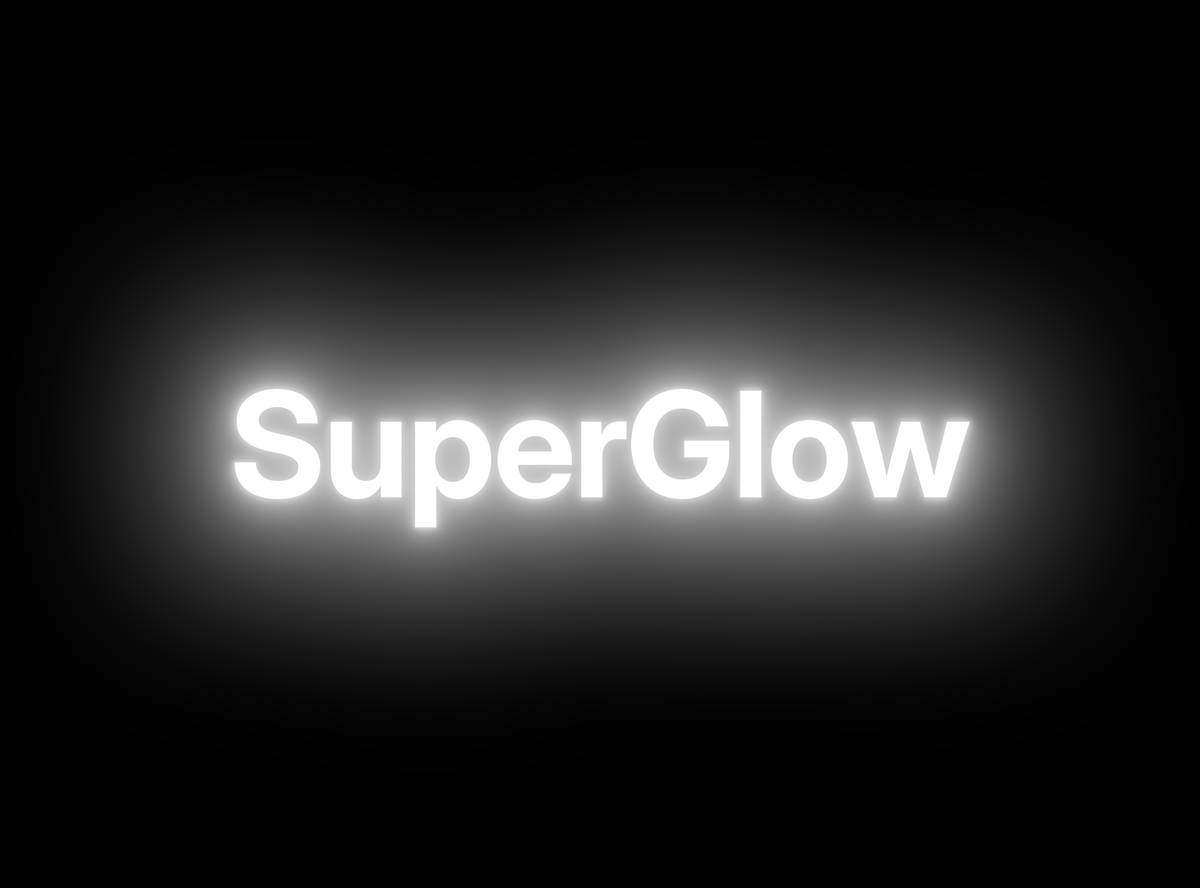
문자 도구를 고르고 프로그램 모니터를 클릭한 뒤 글자를 입력합니다. 두껍고 굵은 글꼴은 빛을 낼 밝은 면적이 넓어서 가장 잘 빛납니다. 어두운 색보다 흰색이나 밝은 색이 좋습니다.
2단계: SuperGlow 추가하기
효과 패널의 검색창에 SuperGlow를 입력하고 타이틀 클립으로 끌어놓습니다. 기본 설정만으로도 글자마다 부드러운 글로우가 생깁니다.
3단계: 크기와 강도 정하기
효과 컨트롤에서 반경을 올리면 넓고 몽환적인 글로우가, 내리면 촘촘한 헤일로가 됩니다. 휴대폰 화면에서도 또렷하게 보일 때까지 강도를 올린 뒤 살짝 낮춥니다.
4단계: 색 입히기
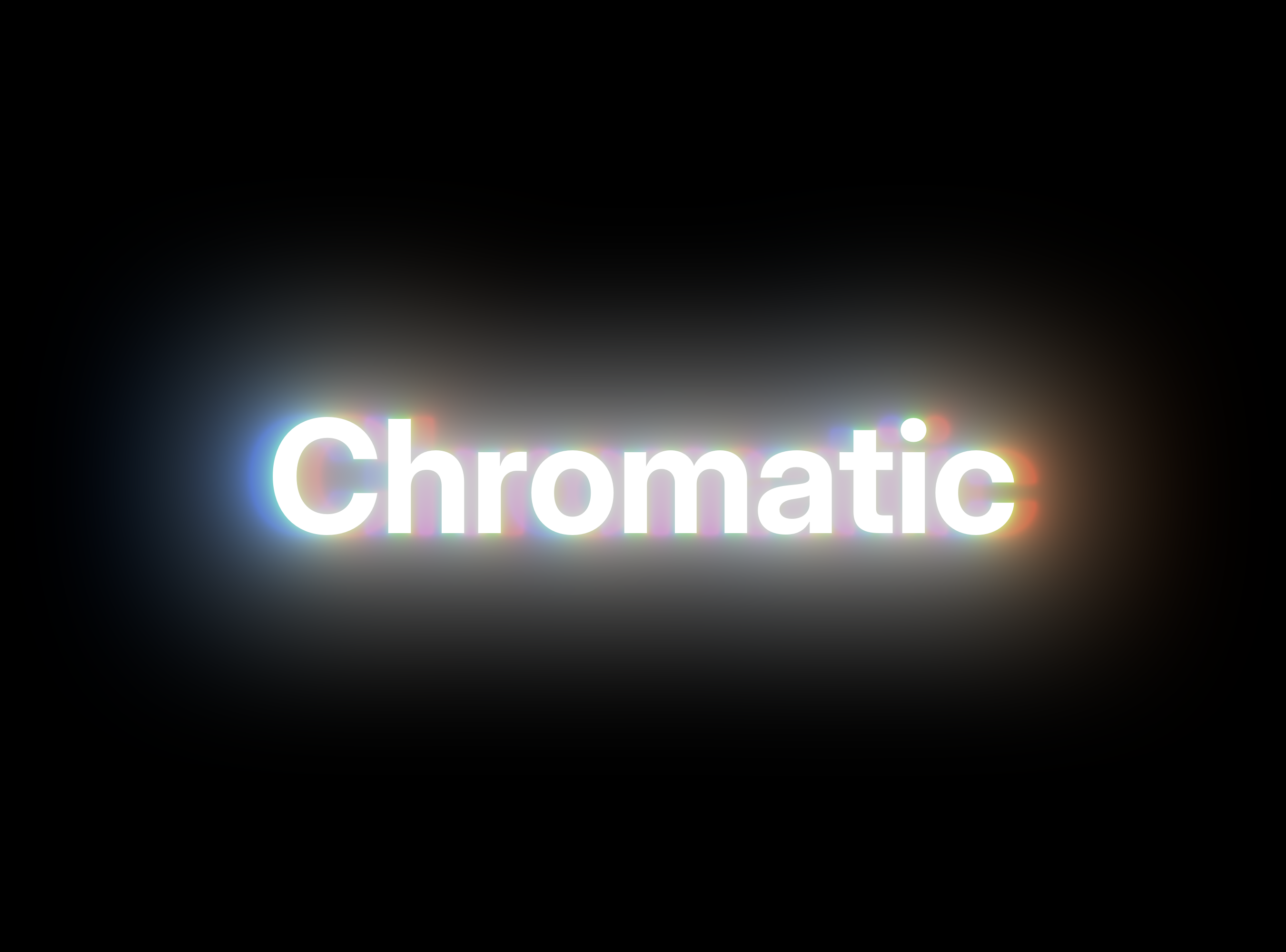
안쪽 틴트를 흰색으로, 바깥쪽 틴트를 따뜻한 주황이나 차가운 파랑 같은 색으로 정합니다. 글자는 선명하게 남고 주변의 빛에 색이 입혀집니다. 렌즈 같은 번짐을 원하면 빨강, 초록, 파랑에 각각 다른 반경을 줍니다.
5단계: 애니메이션 넣기
강도 옆의 스톱워치를 클릭하고 첫 프레임에는 낮은 값, 1초 뒤에는 높은 값을 넣습니다. 이제 타이틀이 나타나면서 빛이 차오릅니다. 효과를 복사해 다른 타이틀에 붙여 넣으면 편집 전체의 느낌이 통일됩니다.
깔끔하게 빛나는 텍스트를 위한 팁
- 배경은 어둡게. 글로우는 검정이나 진한 색 위에서 가장 잘 보입니다.
- 하이라이트 클리핑 막기. 글자 가운데가 밋밋한 흰색이 되면 다른 톤 매핑 커브를 써 보세요.
- 스트릭으로 극적인 느낌. 아나모픽 스트릭을 더하면 타이틀이 영화 예고편 카드처럼 변합니다.
자주 묻는 질문
플러그인 없이 Premiere Pro에서 빛나는 텍스트를 만들 수 있나요?
흐릿하게 만든 타이틀 복사본을 원본 아래에 쌓을 수는 있지만, 밋밋해 보이고 수정하는 데 시간이 더 걸립니다. SuperGlow는 실제 빛의 감쇠를 만들고 모든 것을 하나의 효과에 담습니다.
로고와 도형에도 쓸 수 있나요?
네. SuperGlow는 타이틀, 그래픽, 로고, 영상 등 어떤 클립에서도 작동합니다.
다음 타이틀을 빛나게 만드세요. Premiere Pro용 SuperGlow 구매하기.






