





 ~에 의해
준비물
Premiere Pro 2019 이상과 Mac·Windows용 Premiere Pro 글로우 플러그인 SuperGlow($34.99 일회 결제).
1단계: 가늘고 밝은 도형 그리기
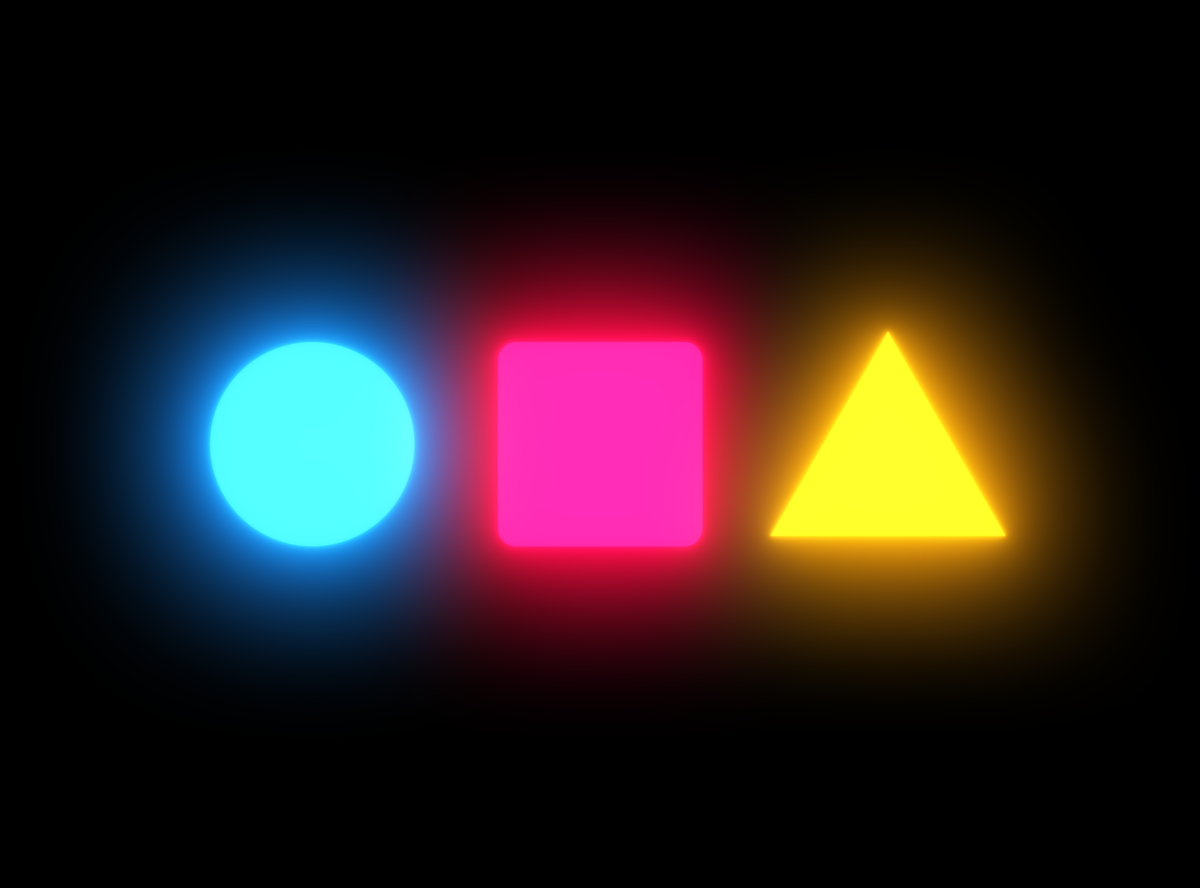
네온관은 강한 색의 가느다란 선입니다. 프로그램 모니터에서 펜 도구나 타원 도구를 쓰고, 채우기를 끄고, 핫핑크, 시안, 빨강 같은 선명한 색으로 몇 픽셀 두께의 선을 줍니다.
2단계: SuperGlow 추가하기
효과 패널에서 SuperGlow를 그래픽 클립으로 끌어놓습니다. 이제 각 도형이 제 색으로 빛나서, 핑크 간판은 핑크 빛을, 파란 간판은 파란 빛을 냅니다.
3단계: 중심을 하얗게 달구기
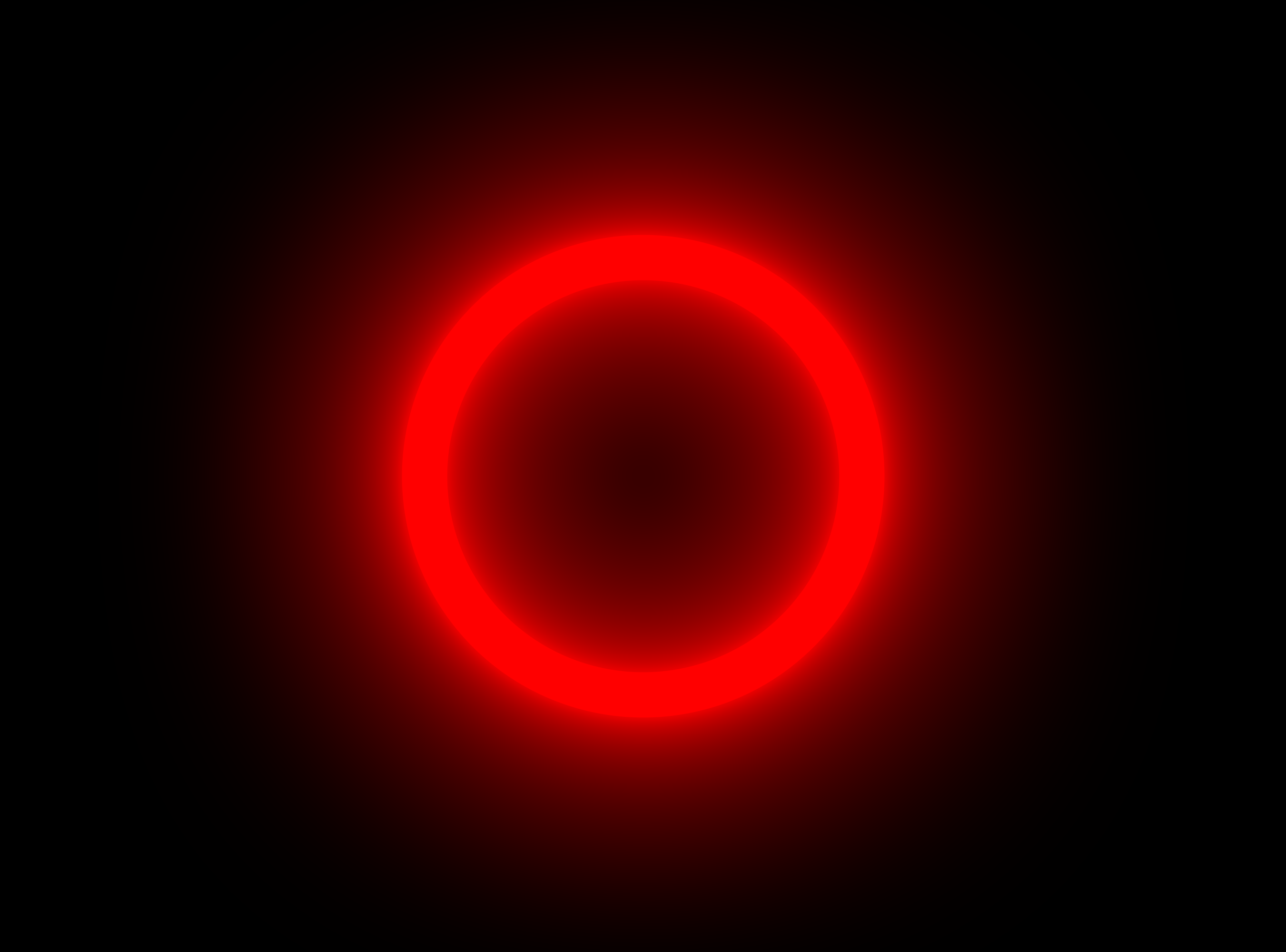
실제 네온은 관의 가운데가 거의 흰색입니다. 안쪽 틴트를 흰색에 가깝게, 바깥쪽 틴트를 네온 색으로 정합니다. 관은 밝게 보이고 주변의 빛이 색을 띠게 됩니다.
4단계: 영상 속 실제 네온사인 빛내기
네온사인이 있는 거리를 찍었나요? 클립에 SuperGlow를 적용하고 Color Range로 간판의 색만 고릅니다. 간판은 빛나고 얼굴과 나머지 거리는 깨끗하게 남습니다.
5단계: 깜빡임 더하기
글로우 강도에 0.5초 동안 몇 번 빠르게 떨어지는 키프레임을 넣습니다. 네온관이 켜지는 것처럼 보입니다. 짧게 유지하세요. 계속되는 떨림보다 한 번의 깜빡임이 더 잘 전달됩니다.
자주 묻는 질문
네온에는 어떤 색이 가장 좋나요?
밝은 중심을 가진 선명한 색입니다. 핑크, 시안, 빨강, 보라, 노랑. 어두운 색은 빛을 거의 내지 않으므로 피하세요.
네온 글로우가 재생을 느리게 하나요?
SuperGlow는 Mac에서 GPU로 렌더링하고 Mac과 Windows에서 모든 코어를 사용하므로 대부분의 편집에서 부드럽게 재생됩니다.
다음 편집을 빛내세요. Premiere Pro용 SuperGlow 구매하기.






