~에 의해
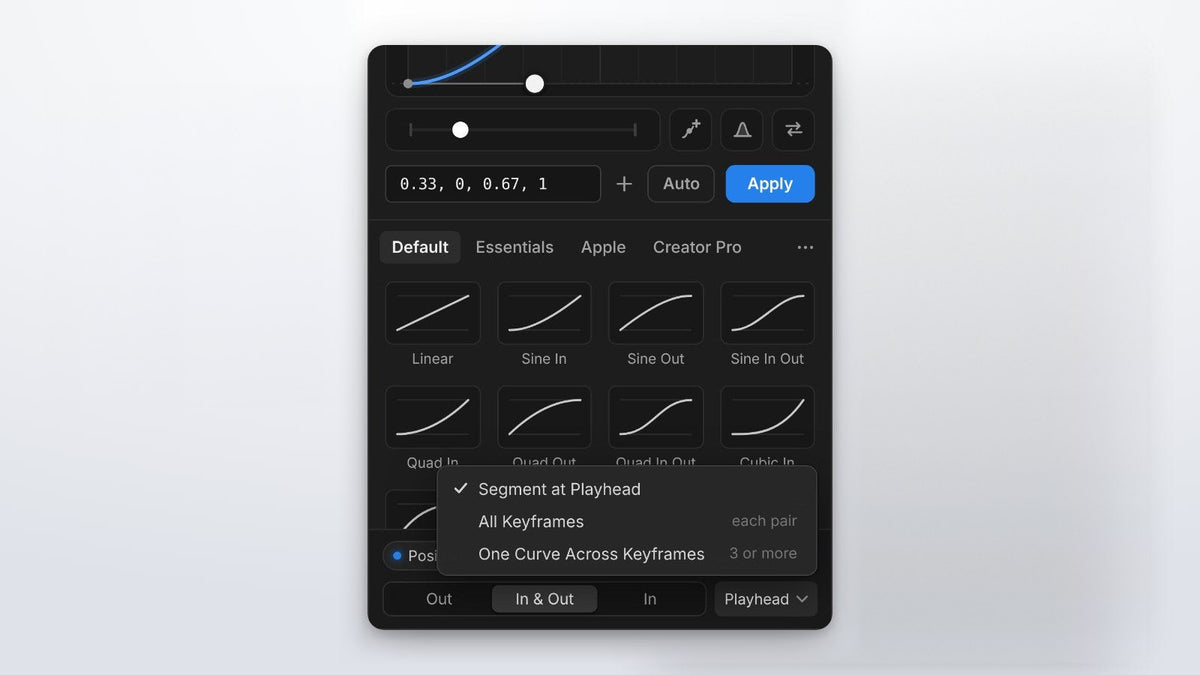
EaseFlow 2.0 한눈에 보기
EaseFlow 2.0으로 모든 움직임의 모양을 완벽하게 제어할 수 있습니다. EaseFlow를 가진 모든 분께 무료 업데이트이며, EaseFlow 앱이 자동으로 설치합니다.
- 핸들 두 개가 있는 커브 포인트. 하나의 이징에서 가속과 감속을 여러 번 할 수 있습니다.
- 날카로운 코너. 포인트의 핸들을 분리해 속도를 갑자기 바꿉니다.
- 일직선 드래그. Shift를 누른 채 드래그하면 포인트가 정확히 가로 또는 세로로만 움직입니다.
- 그래프 우클릭 메뉴. 모든 그래프 도구를 작업하는 바로 그곳에서.
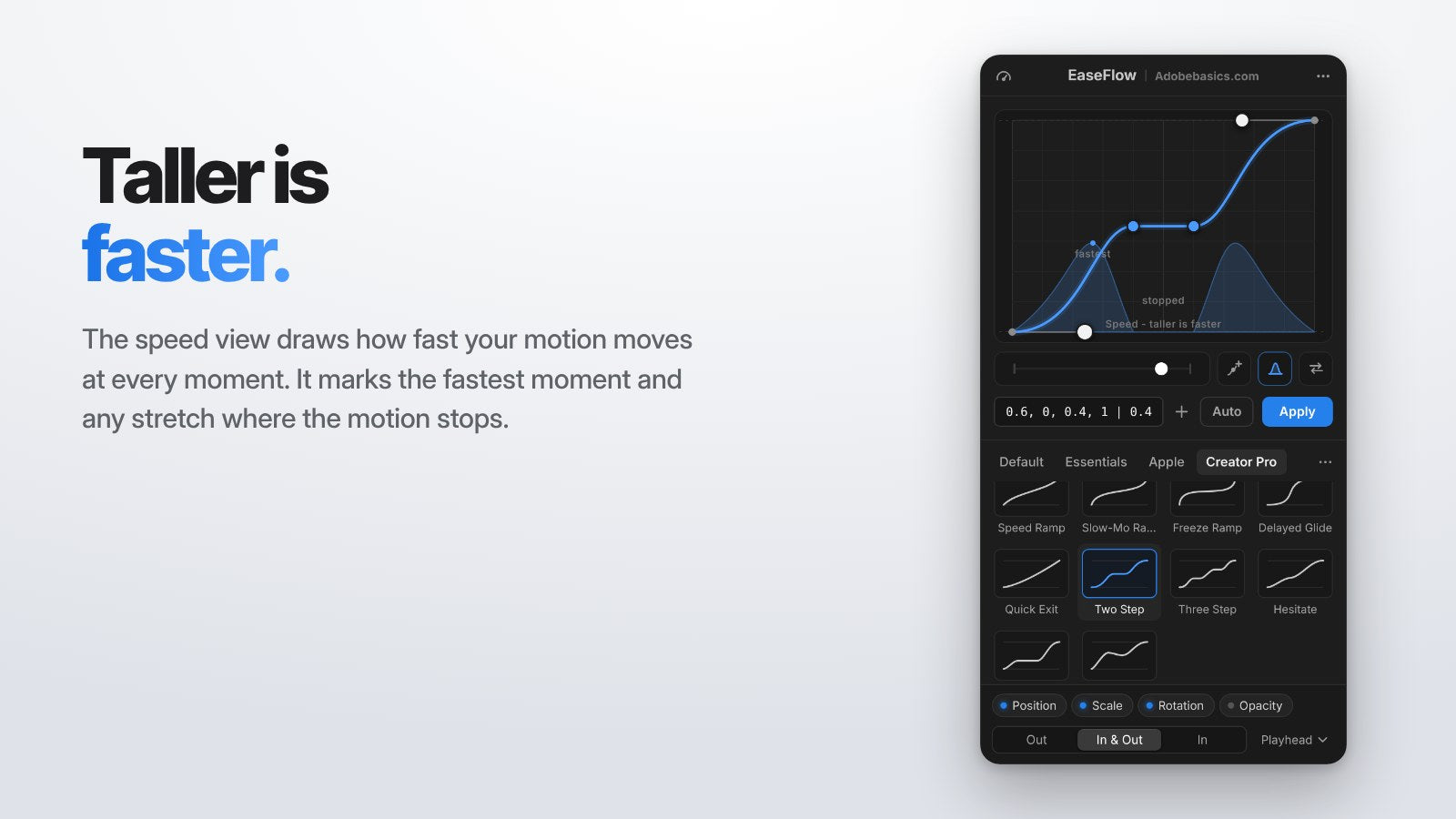
- 속도 보기. 움직임이 가장 빠른 곳과 멈추는 곳을 확인하세요.
- Reverse Curve. 클릭 한 번으로 이징 인을 짝이 되는 이징 아웃으로 바꿉니다.
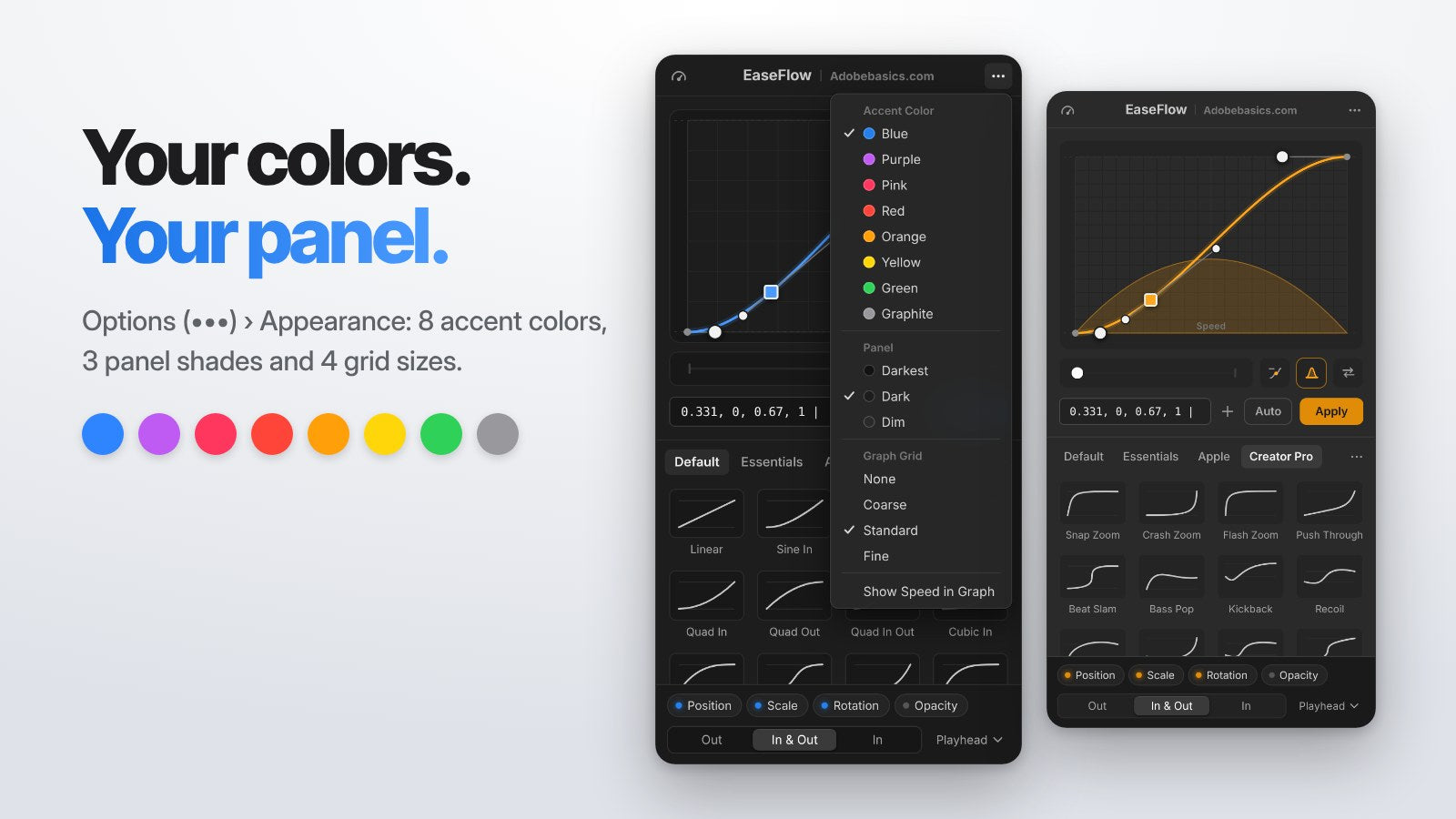
- 나만의 색상. 강조 색상 8가지, 패널 톤 3가지, 그리드 크기 4가지.
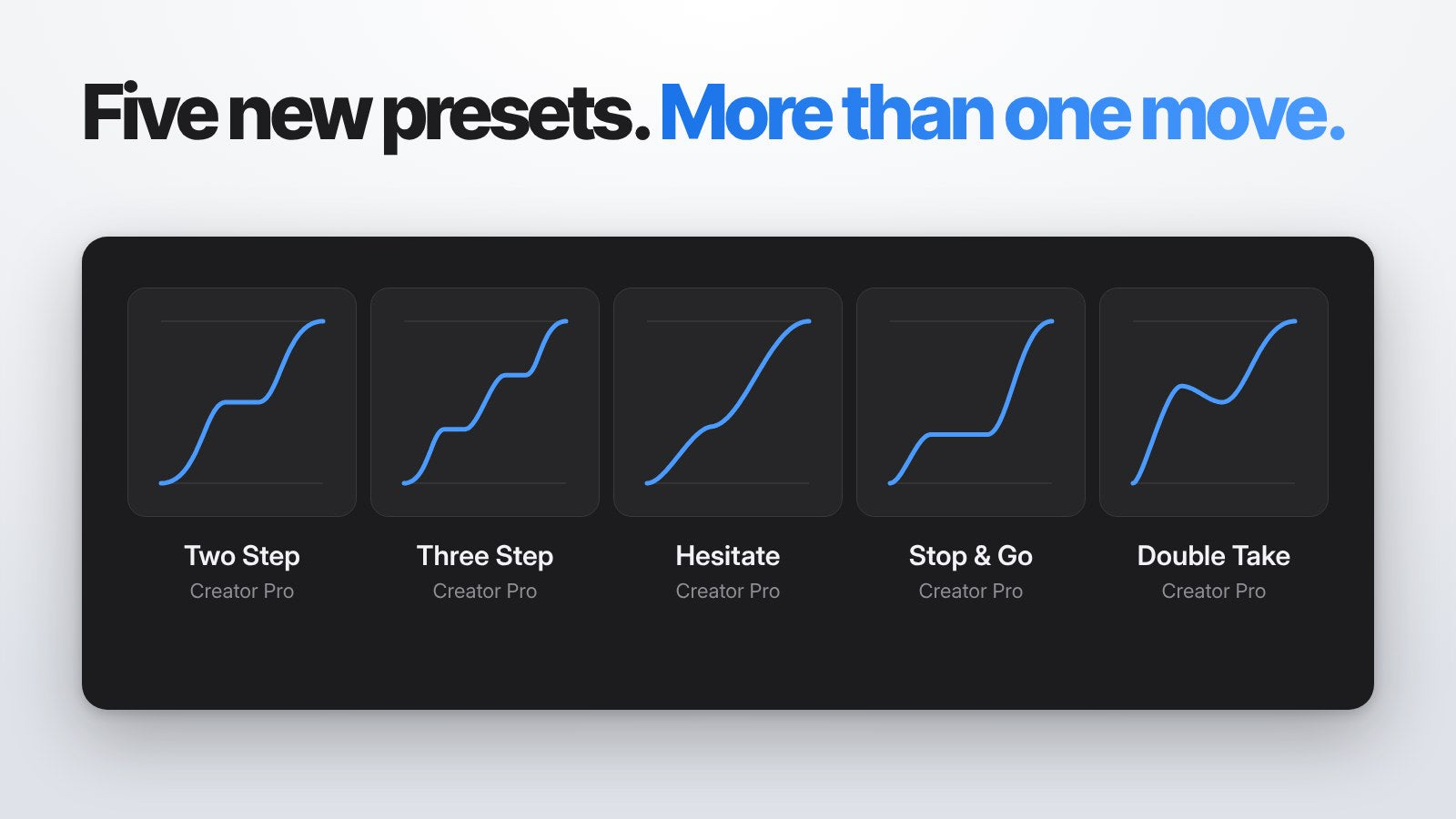
- 새 프리셋 5개. Two Step, Three Step, Hesitate, Stop & Go, Double Take.
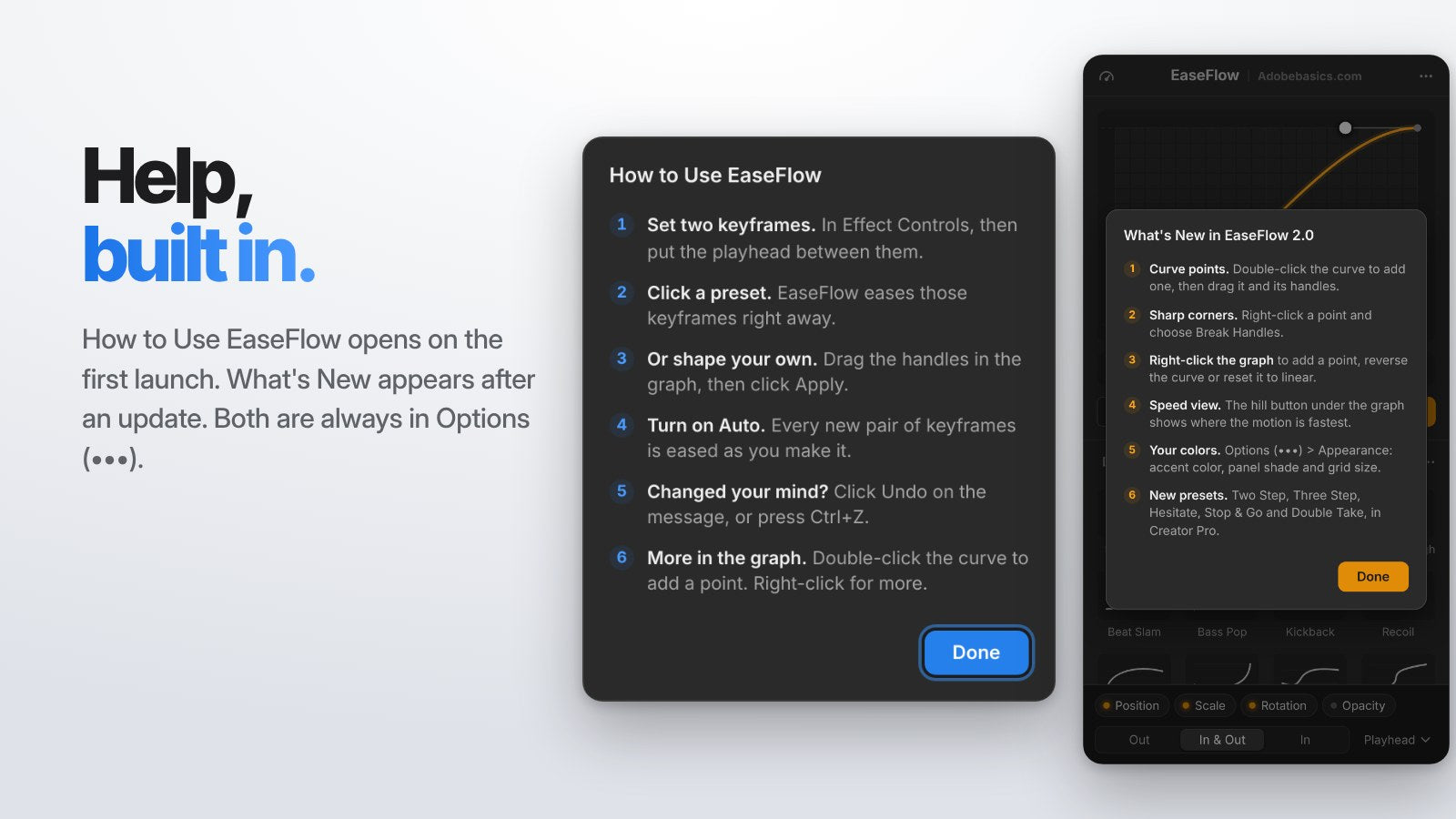
- 내장 도움말. 패널 안에 짧은 How to Use 가이드와 What's New 안내.
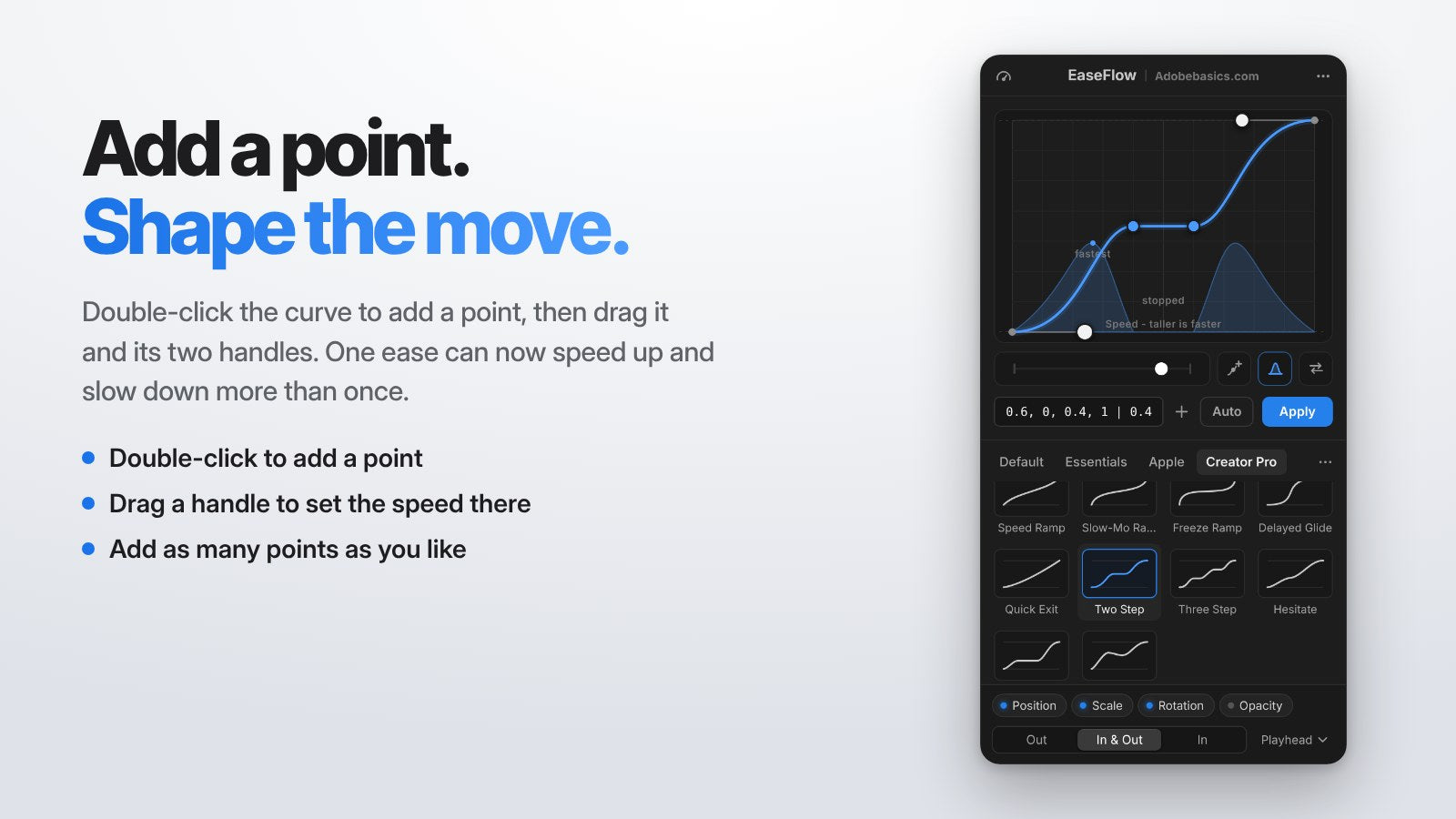
커브 포인트: 하나의 이징, 여러 개의 움직임
커브를 더블 클릭하거나 그래프 아래의 Add Point 버튼을 클릭하면 포인트가 추가됩니다. 포인트를 드래그하기 전까지는 커브가 바뀌지 않습니다.
포인트를 드래그해 옮기고, 두 핸들 중 하나를 드래그해 그 지점의 속도를 정하세요. 포인트는 원하는 만큼 추가할 수 있어, 타이틀이 미끄러져 들어오고 멈췄다가 다시 미끄러지는 움직임을 하나의 이징으로 만들 수 있습니다.
포인트를 드래그할 때 Shift를 누르면, 처음 움직인 방향에 따라 정확히 가로 또는 세로로만 움직입니다. Speed Curve의 포인트에서도 똑같이 동작합니다.
커브 포인트는 EaseFlow Pro 기능입니다. 포인트를 삭제하려면 선택한 뒤 Delete를 누르거나, 우클릭하고 Delete Point를 선택하세요.
날카로운 코너
포인트를 우클릭하고 Break Handles를 선택하세요. 이제 포인트의 양쪽이 따로 움직여, 움직임의 속도를 순식간에 바꿀 수 있습니다. 핸들을 드래그할 때 Cmd(Windows에서는 Ctrl)를 눌러도 됩니다.
코너 포인트는 사각형으로 표시되어 한눈에 알아볼 수 있습니다. Join Handles를 선택하거나 드래그하는 동안 Option(Windows에서는 Alt)을 누르면 다시 부드러워집니다.
그래프 우클릭으로 더 많은 기능
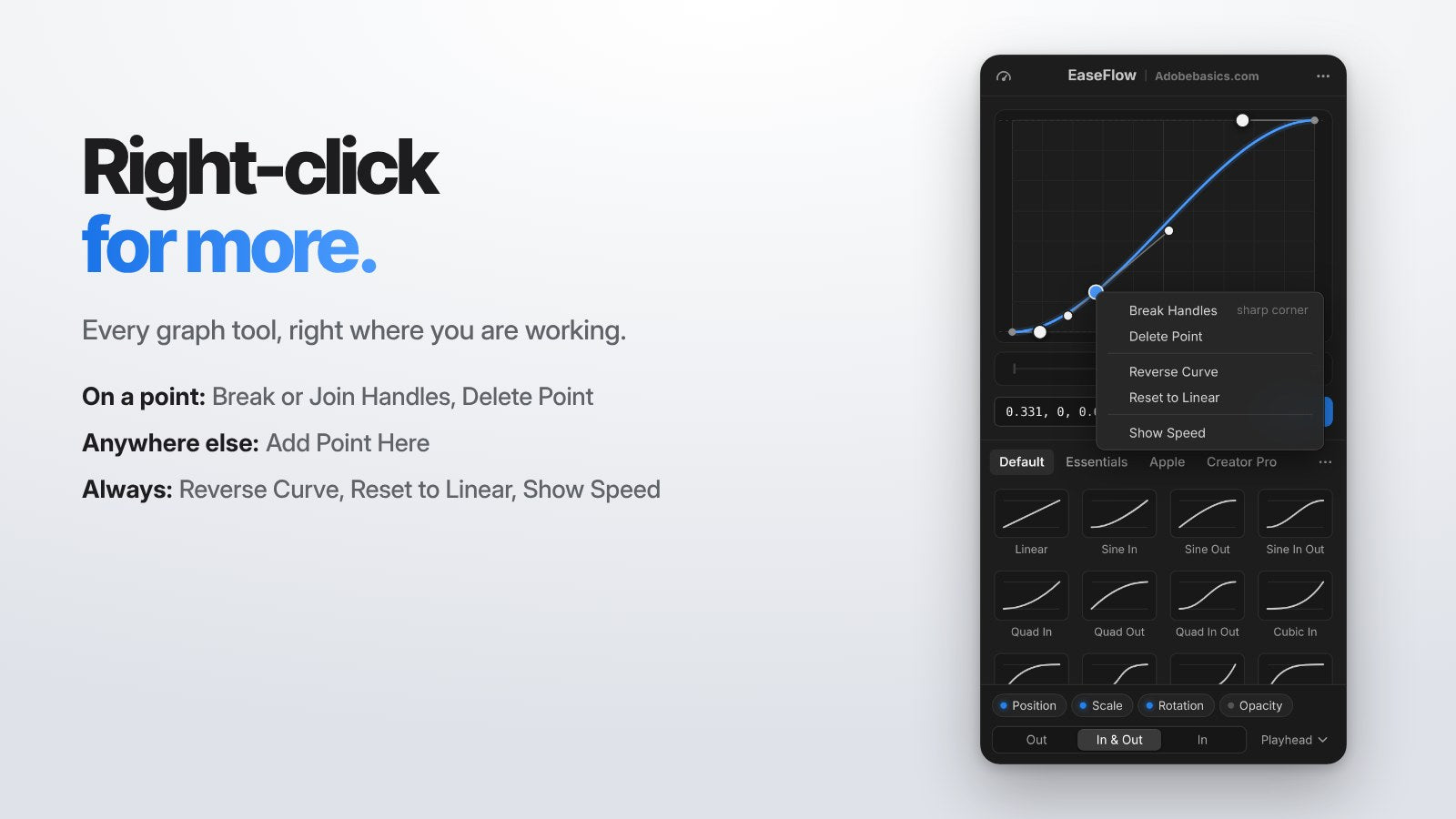
그래프 어디서든 우클릭하면 필요한 도구가 바로 나타납니다. 보이는 항목은 클릭한 위치에 따라 달라집니다.
- 포인트 위: Break Handles 또는 Join Handles, 그리고 Delete Point.
- 그 외의 곳: Add Point Here.
- 항상: Reverse Curve, Reset to Linear, Show Speed.
속도 보기: 높을수록 빠름
그래프 아래의 언덕 버튼을 클릭하면 매 순간 움직임의 속도를 볼 수 있습니다. 언덕이 높을수록 빠르게 움직입니다.
EaseFlow는 가장 빠른 순간과 움직임이 멈춘 구간을 표시합니다. 적용하기 전에 움직임이 원하는 느낌인지 확인하는 가장 빠른 방법입니다.
Reverse Curve
그래프 아래의 화살표 버튼은 커브를 거꾸로 재생합니다. 이징 인이 짝이 되는 이징 아웃이 되므로, 등장과 퇴장을 완벽한 대칭으로 만들 수 있습니다.
나만의 색상, 나만의 패널
Options (•••) > Appearance를 열고 EaseFlow를 내 취향대로 바꾸세요. Blue, Purple, Pink, Red, Orange, Yellow, Green, Graphite 중 강조 색상을 고를 수 있습니다.
Premiere Pro 작업 공간에 맞게 패널 톤을 Darkest, Dark, Dim 중에서 고르세요. 그래프 그리드는 None, Coarse, Standard, Fine이 있으며, Shift 드래그는 여전히 그리드에 맞춰집니다.
새로운 다단계 프리셋 5개
Creator Pro 라이브러리에 커브 포인트로 만든 프리셋 5개가 추가되었습니다. 여러 단계로 움직이는 모션을 클릭 한 번으로 완성합니다.
- Two Step. 절반까지 움직이고 멈춘 뒤, 나머지를 완료합니다.
- Three Step. 같은 아이디어를 균등한 세 단계로. 목록과 카운터에 제격입니다.
- Hesitate. 가는 도중 잠깐 느려졌다가 다시 이어갑니다.
- Stop & Go. 짧게 움직이고, 확실히 멈춘 뒤, 남은 거리를 갑니다.
- Double Take. 앞으로 나갔다가 살짝 물러난 뒤 자리 잡습니다.
이로써 EaseFlow의 내장 커브는 77개가 되었습니다. 그중 30개가 Creator Pro에 있습니다.
내장 도움말
How to Use EaseFlow는 패널을 처음 열 때 나타나 꼭 알아야 할 여섯 가지를 안내합니다. 업데이트 후에는 짧은 안내가 What's New in 2.0으로 연결됩니다.
두 가지 모두 언제든 Options (•••)에서 열 수 있습니다. 모든 핸들과 버튼에 알기 쉬운 툴팁이 있고, 버튼은 그래프 아래에 있어 커브를 가리지 않습니다.
1.1 이후 새로운 기능: One Curve Across Keyframes와 Speed Curve
범위 메뉴에서 One Curve Across Keyframes를 선택하면 세 개 이상의 키프레임이 하나의 부드러운 이징으로 움직입니다. 중간 키프레임은 값을 유지한 채 커브를 따라 타이밍이 다시 조정됩니다.
Speed Curve(패널 상단의 게이지 버튼)는 클립 전체를 부드럽게 빨라지게 하고 느려지게 합니다. Hero, Burst, Pulse 중 하나를 고르거나 포인트를 직접 드래그하면 되고, 클립 길이는 그대로 유지됩니다. Speed Curve는 EaseFlow Pro 기능입니다.
EaseFlow 2.0 받는 방법
이미 EaseFlow가 있나요? EaseFlow 앱이 2.0을 설치합니다. 바로 받고 싶다면 앱 메뉴에서 Check for Updates를 선택한 뒤, Premiere Pro에서 EaseFlow 패널을 닫았다가 다시 여세요.
EaseFlow가 처음인가요? 설치 가이드를 따라 하고, 모든 기능은 EaseFlow 완벽 가이드에서 확인하세요.
자주 묻는 질문
EaseFlow 2.0은 무료 업데이트인가요?
네. 모든 EaseFlow 라이선스에는 평생 무료 업데이트가 포함되며, EaseFlow 앱이 2.0을 설치합니다.
2.0의 어떤 기능에 EaseFlow Pro가 필요한가요?
커브 포인트, 날카로운 코너, 새 프리셋 5개, 스프링 커브, Speed Curve는 Pro 기능입니다. 속도 보기, Reverse Curve, 우클릭 메뉴, Appearance, 내장 도움말은 모든 에디션에 포함됩니다.
내 프리셋과 단축키는 그대로 유지되나요?
네. 직접 만든 라이브러리, 즐겨찾기, 키보드 단축키는 그대로 남습니다.
이징 커브에 포인트를 추가하려면 어떻게 하나요?
커브를 더블 클릭하거나 그래프 아래의 Add Point 버튼을 클릭하세요. 그런 다음 포인트와 핸들을 드래그해 움직임을 다듬으세요.
모든 움직임을 하나의 패널에서. Premiere Pro용 EaseFlow 구매하기.