

 ~에 의해
~에 의해 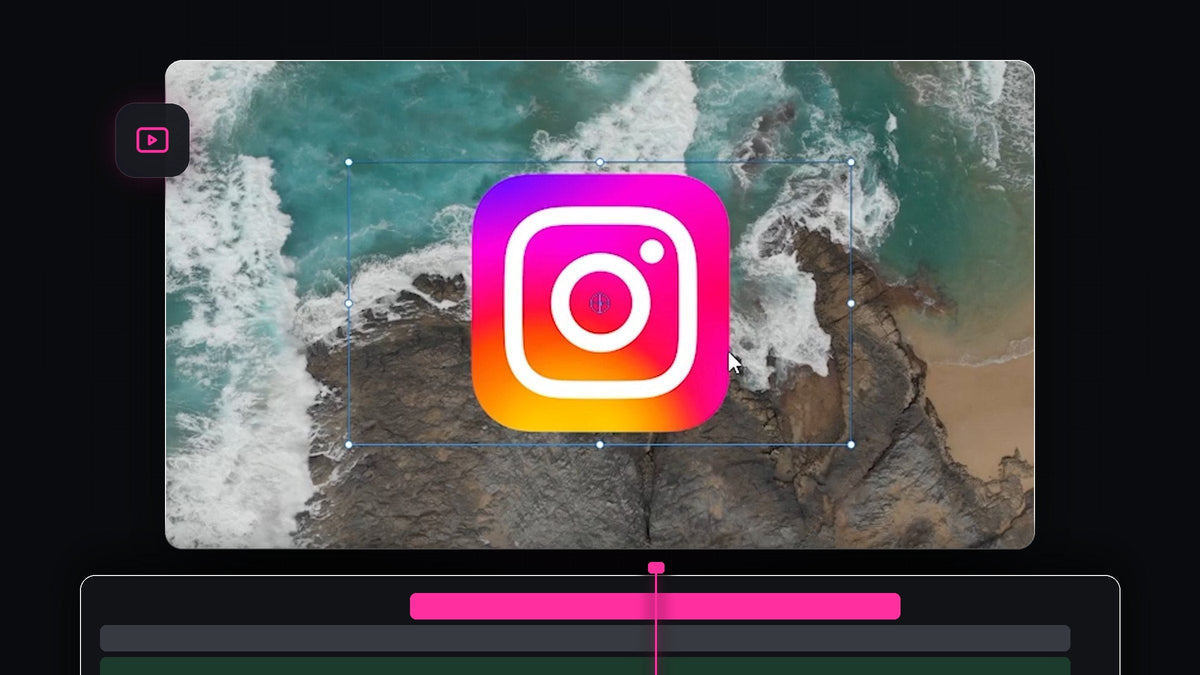
튜토리얼 보기
단계 1: 이미지 가져오기
타임라인에 영상 클립을 올려 두고 시작합니다. 그다음 이미지를 Project 패널로 가져옵니다. 빈 곳을 더블 클릭해서 파일을 고르거나, 컴퓨터에서 끌어다 놓으면 됩니다. 로고에는 배경이 투명한 PNG가 가장 좋습니다. 영상 위에 로고만 보이고 주변에 네모 상자가 생기지 않기 때문입니다.
단계 2: 이미지를 클립 위로 끌어다 놓기
Project 패널에서 이미지를 타임라인으로 끌어서 영상 바로 위 비디오 트랙인 V2에 놓습니다. Premiere는 항상 위쪽 트랙을 앞에 보여 주므로 이미지가 영상 위에 나타납니다. 이미지가 나타나길 원하는 시점의 재생 헤드에 이미지의 시작 부분을 맞추세요.

QuickPaste로 더 빠르게: 이미지를 복사해서 파일을 저장하고 가져오는 과정 없이, 단축키 한 번으로 타임라인에 바로 붙여 넣으세요. QuickPaste 보기
단계 3: Program 모니터에서 축소하기
처음에는 이미지가 화면 전체를 덮을 가능성이 큽니다. 고해상도 이미지는 영상 프레임보다 훨씬 크기 때문입니다. 편하게 작업하려면 Program 모니터 아래쪽의 Select Zoom Level 드롭다운(기본값은 Fit)을 클릭하고 25%나 50% 같은 작은 값을 고르세요. 캔버스가 줄어들며 주변에 여유 공간이 생겨서 이미지의 모서리 핸들에 손이 닿습니다.

단계 4: 이미지 크기와 위치 조절하기
Program 모니터에서 이미지를 클릭하면 주위에 핸들이 있는 상자가 나타납니다. 모서리 핸들을 중앙 쪽으로 끌면 작아집니다. 끄는 동안 Shift를 누르고 있으면 비율이 고정되어 로고가 늘어나지 않습니다. 그다음 이미지 안쪽을 클릭해서 아래쪽 모서리처럼 원하는 위치로 끌어다 놓으세요.

같은 값을 Effect Controls의 Motion에서 세밀하게 조정할 수도 있습니다. 이동에는 Position을, 숫자로 크기를 바꾸는 데는 Scale을 사용하세요.

단계 5: 이미지가 화면에 보이는 시간 설정하기
타임라인에서 이미지 클립의 길이가 곧 이미지가 보이는 시간입니다. 바꾸려면 이미지 클립의 끝에 마우스를 올려 커서가 트림 아이콘으로 바뀌면 왼쪽이나 오른쪽으로 드래그하세요. 드래그하는 동안 툴팁에 새 길이가 표시됩니다. 클립 전체를 옮겨서 이미지가 나타나는 시점을 바꿀 수도 있습니다.

스페이스바를 눌러 재생하세요. 이미지가 알맞은 순간에 나타나고, 영상 위 제자리에 머물다가, 클립이 끝나면 사라져야 합니다.
팁
- PNG 파일을 사용하세요. 투명한 배경이 유지되므로 로고가 영상 위에 깔끔하게 얹힙니다.
- 은은하게 쓰세요. 구석에 있는 작고 고정된 로고가 큰 로고보다 시선을 덜 빼앗습니다.
- 페이드를 추가하세요. 이미지 클립의 시작과 끝에 Cross Dissolve를 끌어다 놓으면 부드럽게 나타나고 사라집니다.
FAQ
Premiere Pro에서 영상 위에 이미지를 올리려면 어떻게 하나요?
이미지를 V2처럼 영상 위쪽의 비디오 트랙으로 끌어다 놓으세요. 위쪽 트랙이 항상 앞에 표시됩니다.
이미지가 왜 이렇게 큰가요?
큰 이미지는 영상 프레임보다 큽니다. Program 모니터에서 축소하고 모서리 핸들을 끌어 줄이거나, Effect Controls에서 Scale을 낮추세요.
이미지를 화면에 더 오래 보이게 하려면 어떻게 하나요?
타임라인에서 이미지 클립의 끝을 오른쪽으로 끄세요. 클립의 길이가 곧 보이는 시간입니다.
QuickPaste로 이미지를 더 빠르게 추가하고, 로고, 스크린샷, 밈을 Premiere Pro에 바로 붙여 넣으세요.


