

 door
door 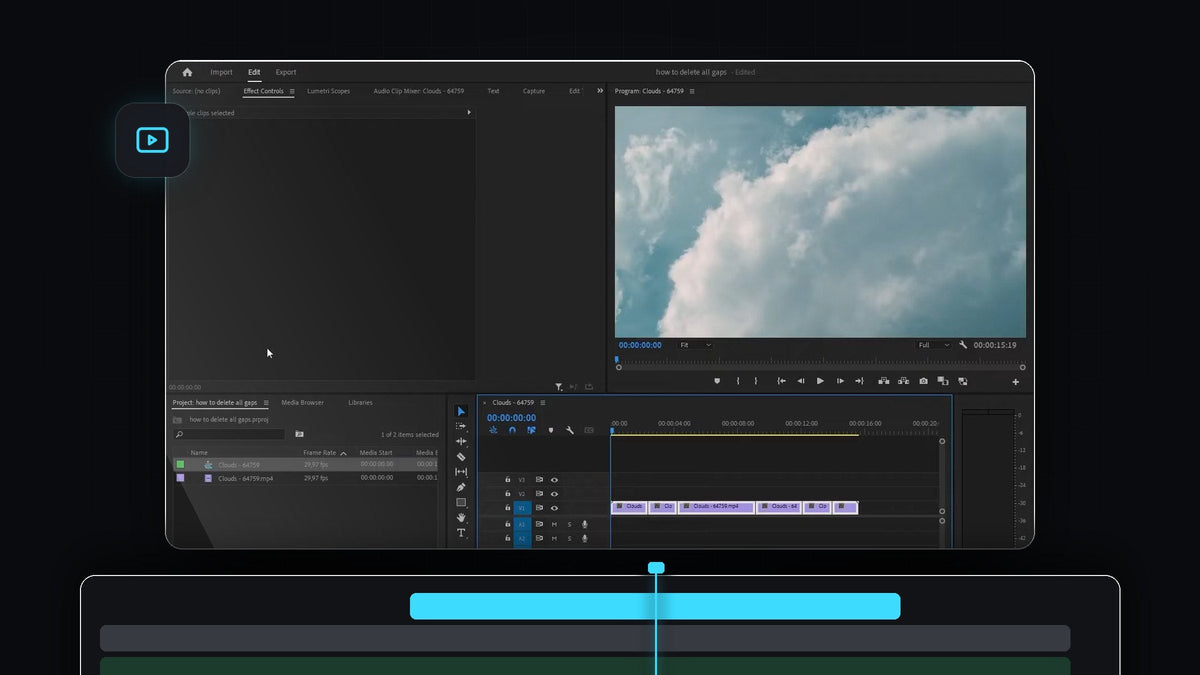
Bekijk de tutorial
Stap 1: Bekijk de gaten op je tijdlijn
Begin met een sequence met lege ruimte tussen de clips. Dat gebeurt voortdurend nadat je stukken verwijdert, stiltes weghaalt of clips trimt zonder ripple delete te gebruiken. Elk leeg stuk verschijnt als een gat op het spoor en wordt zwart afgespeeld.

Stap 2: Selecteer alle clips
Klik in de tijdlijn zodat die het actieve paneel is en druk op Ctrl + A (Cmd + A op Mac) om alle clips in de sequence te selecteren. Elke clip wordt gemarkeerd, ook die op andere sporen. Je kunt ook een selectiekader slepen om alleen de clips die je wilt aanhalen.

Stap 3: Kies Sequence > Close Gap
Open met de clips nog geselecteerd het menu Sequence bovenaan het scherm en kies Close Gap. Je vindt het onderin het menu, direct boven Go to Gap. Premiere Pro sluit de lege ruimte tussen de geselecteerde clips in één keer.

Stap 4: Controleer het resultaat
Je clips staan nu direct achter elkaar, en de sequence is korter omdat de lege ruimte weg is. Druk op de spatiebalk en speel de cuts door om te controleren of alles loopt zoals je wilt.

Tips
- Voeg een sneltoets toe. Close Gap heeft standaard geen toets, maar je kunt er een toewijzen in de sneltoetsinstellingen van Premiere Pro. Zoek naar Close Gap en geef het een toets die je bevalt.
- Let op je sync. Heb je muziek of voice-over op andere sporen, controleer die dan achteraf, want het sluiten van gaten kan clips laten verschuiven ten opzichte van audio die niet in je selectie zit.
- Gebruik de volgende keer ripple delete. Een clip selecteren en Shift + Delete indrukken verwijdert hem en sluit het gat in één stap, zodat gaten zich niet opstapelen.
FAQ
Hoe verwijder ik gaten in Premiere Pro?
Selecteer je clips en ga naar Sequence > Close Gap. Je kunt ook met de rechtermuisknop op één gat klikken en Ripple Delete kiezen.
Waarom heeft mijn tijdlijn eigenlijk gaten?
Gaten ontstaan als je clips verwijdert met de gewone Delete-toets in plaats van ripple delete, of als je clips trimt zonder de montage mee te laten schuiven. De lege ruimte blijft staan waar de clip was.
Verandert Close Gap mijn clips?
Nee. Het verschuift clips alleen over de tijdlijn om de lege ruimte op te vullen. Lengte, effecten en snelheid blijven hetzelfde.
Wil je ook de rest van je montageworkflow versnellen? Haal het gratis Mako-paneel voor Premiere Pro.





