

 door
door 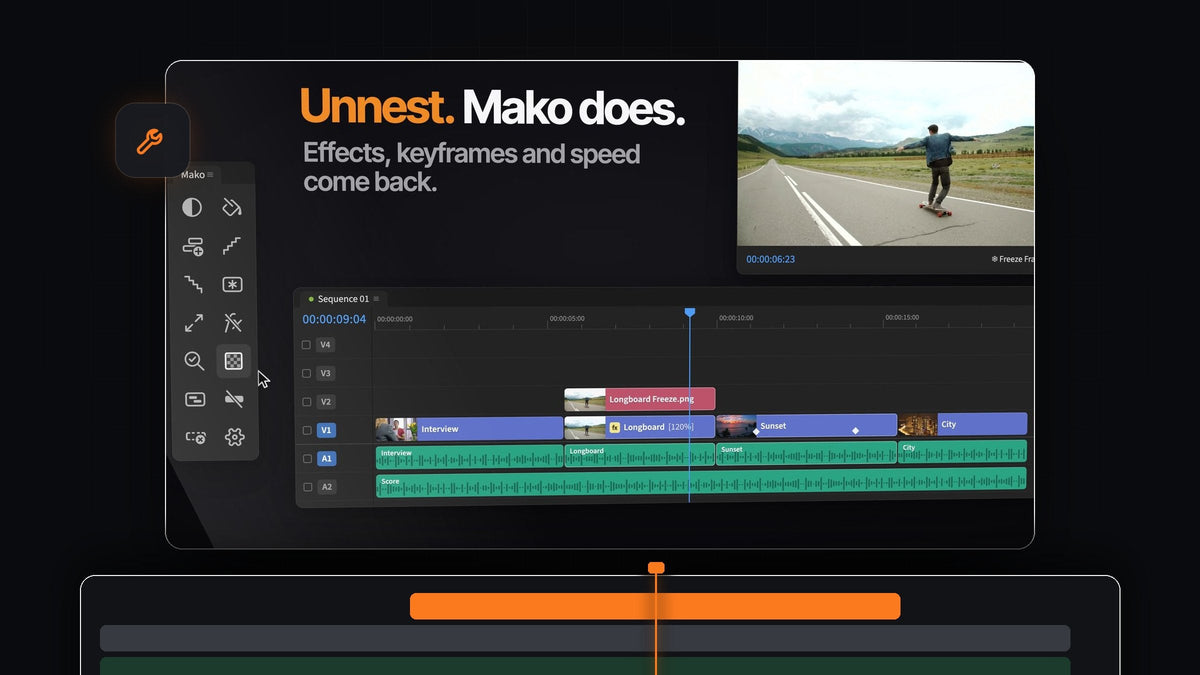
Het korte antwoord
Op zoek naar een Filmit Shortcut alternatief voor Premiere Pro? Mako is een gratis panel met 13 tools in één klik voor de klussen die je de hele dag herhaalt, op Mac en Windows.
Je hoeft geen account aan te maken, er is geen licentiesleutel en geen proefperiode. Download het, dock het naast je Tools-panel en klik.

Je hele timelinegereedschap op één plek
De meeste montagesessies bestaan steeds weer uit dezelfde kleine klussen. Mako bundelt ze in één compact panel, en elke knop doet zijn werk precies waar je het nodig hebt: boven de geselecteerde clips, bij de playhead, op de eerste vrije track.
- Lagen. Adjustment Layer en Color Matte, boven je selectie geplaatst en op maat gesneden.
- Clips. Freeze Frame, Fit to Frame en Clear Effects voor het shot onder de playhead.
- Structuur. Staircase, Unstaircase, Nest, Unnest en New Sequence met de instellingen die je al gebruikt.
- Controle en opruimen. QC Check, Transparency Grid en Delete Empty Tracks.
Stap 1: Haal Mako, zonder account
Leg Mako in je winkelwagen en reken af voor $0. Je hebt geen kaart nodig, en je download verschijnt op de orderbevestigingspagina. We mailen je de link ook.
Open op een Mac Mako.pkg. Op Windows start je MakoSetup.exe uit de zip, zonder beheerdersrechten. Start Premiere Pro opnieuw en open Window > Extensions > Mako. Mako werkt met Premiere Pro 2021 en nieuwer.
Stap 2: Adjustment layers op drie manieren toevoegen
Selecteer je clips en klik op Adjustment Layer. Eén laag bedekt de hele selectie, op maat getrimd, op de eerste vrije track erboven. Is er niets geselecteerd, dan bedekt hij vijf seconden vanaf de playhead.
Houd een modifiertoets ingedrukt voor meer. Shift-klik geeft elke geselecteerde clip een eigen laag. Cmd-klik (Ctrl-klik op Windows) zet een korte laag van 0,4 seconde op elke cut, allemaal op één track, klaar voor een flits. Zo maak je er een: flitsovergang in Premiere Pro.
Moet een frame even blijven staan? Zet de playhead neer en klik op Freeze Frame. Er komt een still op de track boven de clip, en met Shift-klik wordt het in plaats daarvan een still van 3 seconden vanaf de playhead.
Stap 3: Een geneste sequentie ter plekke unnesten
Selecteer clips en klik op Nest om ze zonder dialoogvenster in een eigen sequentie te stoppen. Heb je ze weer nodig, selecteer dan de nest en klik op Unnest.

De clips gaan terug op hun tracks, op hun plek. Hun effecten, keyframes, snelheid, namen en aan/uit-status gaan mee, en gekoppelde audio blijft gekoppeld. Kan een clip niet worden herbouwd, zoals een titel of een multicam-clip, dan laat Mako de nest zoals hij is. Elke stap kun je ongedaan maken.
Stap 4: Draai QC Check voordat je exporteert
Klik op QC Check en Mako sluit gaten waar op geen enkele track iets staat. Daarna markeert het wat er over is met gekleurde markers: zwarte gaten in rood, offline media in oranje, uitgeschakelde clips in geel en clips van één of twee frames in paars.

De playhead springt naar het eerste probleem, dus je lost het op en gaat verder. Met Shift-klik wis je de markers. Wil je alleen markeren? Zet Fix problems automatically uit in Settings. Voor de handmatige manier lees je hoe je gaten sluit in Premiere Pro.
Stap 5: Zet elke knop op een toets
Klik met rechts op een knop en kies Keyboard Shortcut, of stel ze allemaal in op het tabblad Shortcuts in Settings. Druk op een modifier en een toets, zoals Option + 1, of alleen een F-toets.

Ook Shift-klikken en Cmd-klikken krijgen eigen toetsen. Ze werken zodra Premiere op de voorgrond staat en het Mako panel open is, zelfs als het achter een ander tabblad gedockt is.
Waarom editors Mako gedockt houden
- Eén klik, klaar. Geen menu's, geen dialoogvensters, geen lagen erin slepen en op maat trimmen.
- Overschrijft nooit een clip. Nieuwe lagen komen op de eerste vrije, ontgrendelde track erboven. Is die er niet, dan voegt Mako er een toe.
- Voelt als een deel van Premiere. Het loopt door zoals het Tools-panel, in kolommen als het hoog is en in rijen als het breed is, en adjustment layers en freeze frames gaan in een Mako-bin zodat je project netjes blijft.
- Jouw panel, jouw manier. Verberg knoppen die je niet gebruikt, sleep ze in je eigen volgorde, kleur ze getint of vol en kies 1 tot 4 kolommen.
- Werkt zichzelf bij. Mako start bij het inloggen met een klein icoon in de menubalk of het systeemvak en installeert nieuwe versies stilletjes op de achtergrond.
- Voorgoed gratis. Mac en Windows, geen licentiesleutel, updates inbegrepen.
Wil je de volledige rondleiding langs elke knop? Lees onze complete Mako-gids.
Veelgestelde vragen
Wat is het beste Filmit Shortcut alternatief voor Premiere Pro?
Mako. Het is een gratis panel met 13 tools in één klik, waaronder adjustment layers, freeze frames, Staircase, Nest en Unnest en een QC Check, op Mac en Windows.
Heb ik een account nodig om Mako te gebruiken?
Nee. Er is geen account, geen licentiesleutel en geen proefperiode. Reken af voor $0, download het en het is van jou, updates inbegrepen.
Kan Mako een geneste sequentie unnesten?
Ja. Selecteer de nest en klik op Unnest. De clips gaan terug op hun tracks op hun plek, met hun effecten, keyframes, snelheid en gekoppelde audio.
Kan elke Mako-knop een eigen sneltoets krijgen?
Ja. Elke knop krijgt er een, en zijn Shift-klik- en Cmd-klik-versies ook. Klik met rechts op een knop of gebruik het tabblad Shortcuts in Settings.
Werkt Mako op Windows?
Ja. Mako draait op macOS en Windows met Premiere Pro 2021 en nieuwer, en houdt zichzelf op beide up-to-date.
Dertien dagelijkse klussen, elk één klik, gratis. Haal Mako voor Premiere Pro.



