

 door
door 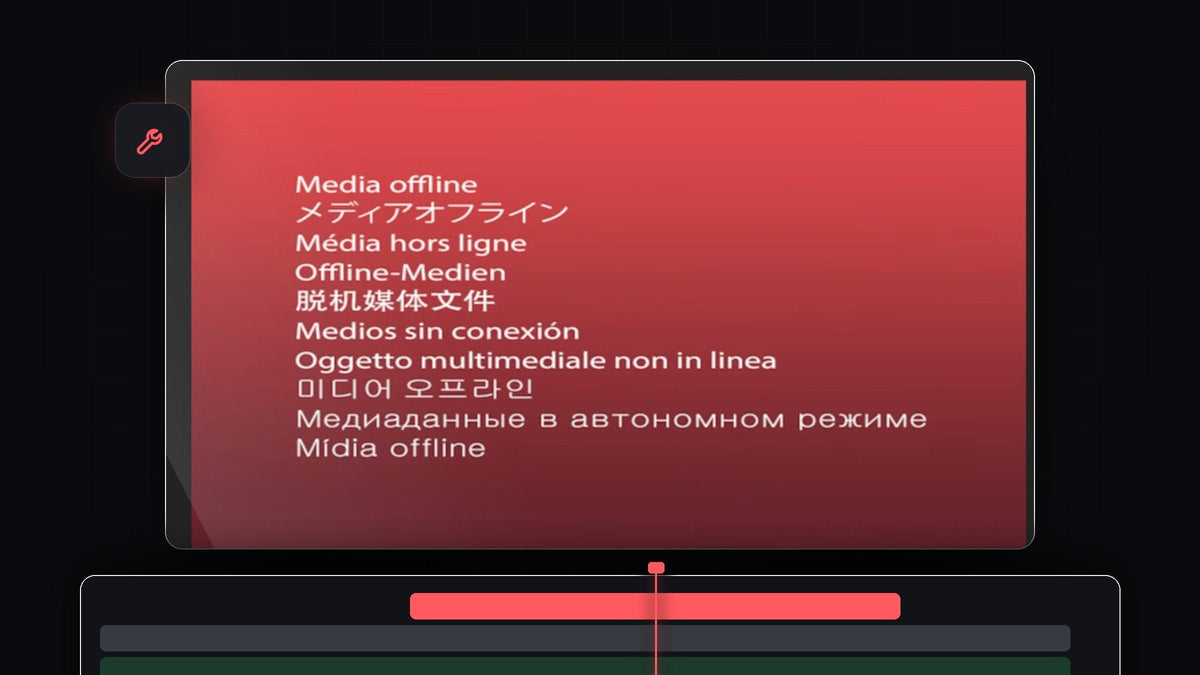
Bekijk de tutorial
Stap 1: Begrijp waarom media offline gaat
Premiere Pro slaat je video nooit op in het projectbestand. Het onthoudt alleen waar elke clip op je schijf staat. De fout verschijnt als die koppeling breekt, wat meestal om een van drie redenen gebeurt:
- Je hebt het bestand hernoemd. De naam komt niet meer overeen met die Premiere heeft onthouden.
- Je hebt het bestand verplaatst. Het staat nu in een andere map of op een andere schijf.
- Je hebt het bestand verwijderd. Er is niets meer om aan te koppelen, dus je moet het eerst herstellen, bijvoorbeeld uit de Prullenbak of een back-up.
Als je het project opent, zie je misschien meteen het venster Link Media, en de clip verschijnt als Media Offline in de Program Monitor.

Stap 2: Klik met de rechtermuisknop op de offline clip en kies Link Media
Is het venster Link Media niet vanzelf geopend, of heb je het gesloten, zoek dan de offline clip op in de tijdlijn en klik er met de rechtermuisknop op. Kies in het menu Link Media. Je kunt ook met de rechtermuisknop op de clip in het paneel Project klikken en dezelfde optie kiezen.

Stap 3: Klik op Locate
Het venster Link Media toont de ontbrekende clip, de oorspronkelijke bestandsnaam en de map waarin Premiere hem voor het laatst zag. Laat de opties onder Match File Properties op de standaardwaarden staan en klik op Locate.

Stap 4: Zoek het bestand en klik op OK
Er opent een venster Locate File. Bovenaan toont Last Path waar Premiere het bestand verwacht. Blader naar de map waarin het nu staat. Weet je niet zeker waar het terecht is gekomen, typ dan een deel van de bestandsnaam in het zoekveld rechtsboven. Heb je het bestand hernoemd, zoek dan op de nieuwe naam. In de video is de clip hernoemd naar hello.mp4, dus zoeken op hello vindt hem meteen. Selecteer het bestand en klik op OK.

Stap 5: Controleer of de clip afspeelt
Terug in je sequentie is het rode scherm verdwenen en speelt de clip weer normaal af. Andere clips uit dezelfde map worden meestal automatisch opnieuw gekoppeld dankzij de optie Relink others automatically. Sla je project meteen op.
Tips
- Bewaar je media op één plek. Maak een projectmap voor beeldmateriaal, audio en exports en hernoem of verplaats bestanden daarin niet meer zodra je begint met monteren.
- Verzamel voordat je verplaatst. Wil je een project naar een andere computer verplaatsen, gebruik dan de Project Manager om alles samen te kopiëren. Hoe dat werkt, laten we zien in onze gids over het delen van een project in Premiere Pro.
- Controleer externe schijven. Staan de clips op een externe schijf, zorg er dan voor dat die is aangesloten en dezelfde stationsletter heeft voordat je opnieuw koppelt.
FAQ
Wat betekent Media Offline in Premiere Pro?
Het betekent dat Premiere Pro het oorspronkelijke bestand van een clip niet kan vinden. Het bestand is hernoemd, verplaatst of verwijderd, of de schijf waarop het staat is losgekoppeld.
Raak ik mijn montage kwijt als de media offline is?
Nee. Je sneden, effecten en keyframes blijven in het project. Zodra je het bestand opnieuw koppelt, is alles weer zoals het was.
Hoe koppel ik alle offline clips in één keer opnieuw?
Selecteer alle offline clips in het paneel Project, klik met de rechtermuisknop en kies Link Media. Zoek één bestand op en Premiere kan de andere uit dezelfde map automatisch opnieuw koppelen.
Heb je iets nodig om mee te monteren? Bekijk onze gratis presets voor Premiere Pro.


