

 door
door 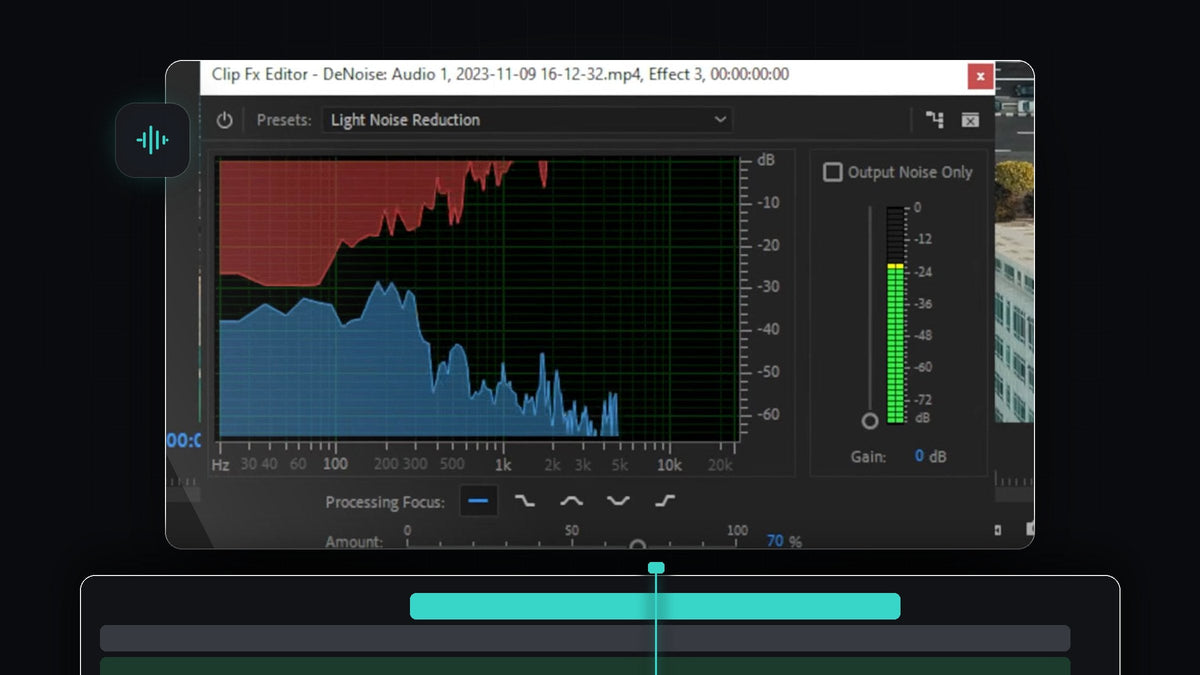
Bekijk de tutorial
Stap 1: Pas het effect DeNoise toe op de audio
Open het paneel Effects (Window > Effects) en typ denoise in het zoekvak. Je vindt DeNoise onder Audio Effects > Noise Reduction/Restoration. Sleep het op de audiolaag van de clip met de achtergrondruis. Zorg dat je het op de audiotrack laat vallen, niet op de videotrack.

Stap 2: Open de effecteditor
Open met de audioclip geselecteerd Effect Controls en zoek DeNoise. Klik naast Custom Setup op de knop Edit. Dit opent de Clip Fx Editor, een venster waarin je de ruisonderdrukking kunt zien en vormgeven.

Stap 3: Kies een preset
Klik bovenaan het venster op het menu Presets en kies de preset die bij je clip past. Gebruik Heavy Noise Reduction als de opname veel achtergrondruis heeft. Gebruik Light Noise Reduction als er maar een beetje is. Begin met de lichtere, want zware instellingen kunnen een stem dun of waterig laten klinken.

Stap 4: Lees de blauwe en rode golven
Als je de clip afspeelt, vult de grafiek zich met blauwe en rode vormen. Het blauwe gebied is je originele audio. Het rode gebied toont de frequenties die Premiere gaat verwijderen. Als rood de frequenties bedekt waar je stem zit, is de onderdrukking misschien te agressief voor je opname.
Stap 5: Pas de schuifregelaar Amount aan
Sleep de schuifregelaar Amount onderaan het venster om te bepalen hoeveel ruis wordt verwijderd. Hoger betekent sterkere onderdrukking. Speel de clip af terwijl je de regelaar verplaatst en luister, en kies het punt waarop de ruis weg is maar de stem nog helder klinkt. Je kunt ook opnieuw tussen presets wisselen om resultaten te vergelijken, want elk geeft een iets ander resultaat.
Stap 6: Richt je op specifieke frequenties met Processing Focus
Voor meer controle gebruik je de knoppen Processing Focus naast de grafiek. Ze vertellen het effect op welk frequentiebereik het zich moet richten, zodat je de onderdrukking kunt toespitsen op het deel van het geluid waar de ruis zit, zoals laag gerommel of hoog gesis, in plaats van op het hele spectrum.

Tips
- Minder is meer. Een beetje resterende ruis klinkt natuurlijker dan een stem die te veel bewerkt is.
- Luister met een koptelefoon. Artefacten en een waterig geluid hoor je veel beter dan via laptopspeakers.
- Repareer plofgeluiden apart. DeNoise pakt constante ruis aan. Gebruik voor scherpe microfoonplofjes een speciale oplossing.
FAQ
Hoe verwijder ik achtergrondruis uit audio in Premiere Pro?
Pas het effect DeNoise toe op je audioclip, open de editor met de knop Edit, kies een Light- of Heavy Noise Reduction-preset en stel de schuifregelaar Amount af.
Waar staat het effect DeNoise in Premiere Pro?
Zoek naar DeNoise in het paneel Effects. Het staat onder Audio Effects > Noise Reduction/Restoration.
Waarom klinkt mijn stem raar na het ontruizen?
De onderdrukking is waarschijnlijk te sterk. Zet de schuifregelaar Amount lager of schakel over op de preset Light Noise Reduction, zodat er minder stem samen met de ruis wordt verwijderd.
Heeft je opname ook scherpe microfoonplofjes? Los ze op met de download microfoonplof verwijderen.


