

 door
door 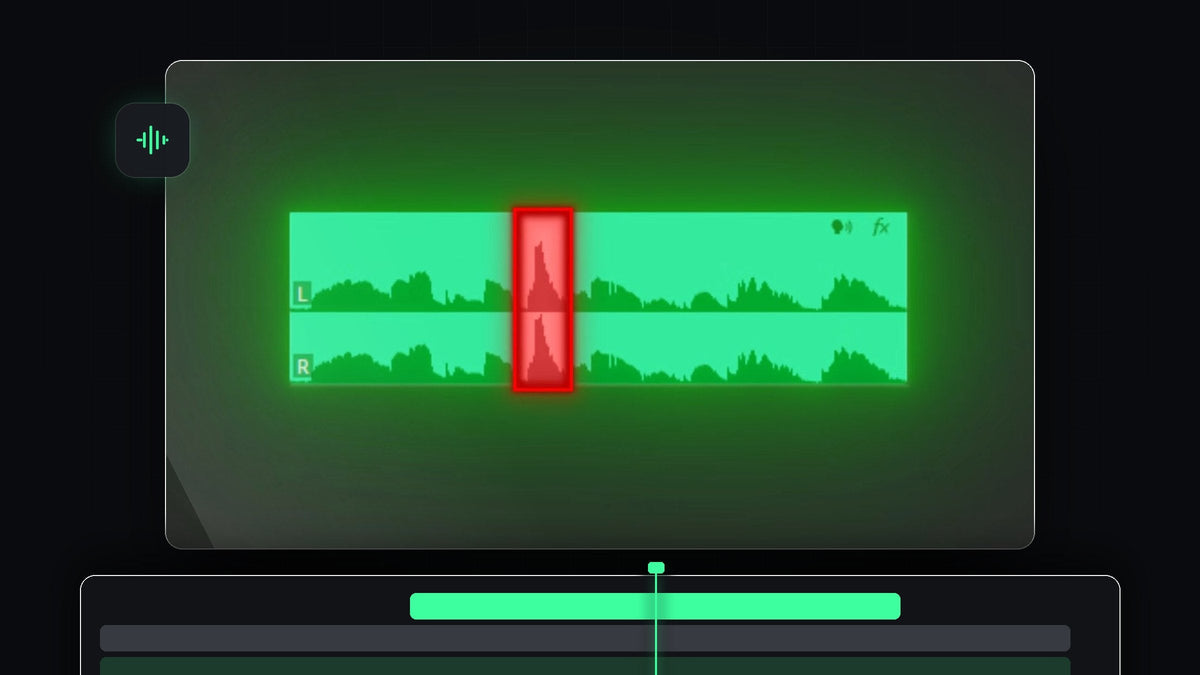
Bekijk de tutorial
Stap 1: Vind de plof in de golfvorm
Zoom op de tijdlijn in op je audioclip en kijk naar de golfvorm. Een plof verschijnt als een korte, hoge piek die uitsteekt boven de omringende spraak. Speel de clip af om te bevestigen dat het het geluid is dat je wilt oplossen.

Stap 2: Knip aan beide kanten van de plof
Gebruik de Razor Tool (sneltoets C) of druk op Ctrl + K (Cmd + K op Mac) op de afspeelkop om aan beide kanten van de plof te knippen. Zo wordt de audio in drie stukken gesplitst en is het probleem geïsoleerd. De oplossing werkt nu alleen op de korte middelste clip, niet op je hele opname.

Stap 3: Open Essential Sound
Selecteer de korte audioclip met de plof. Open daarna het paneel Essential Sound via Window > Essential Sound. Zorg dat de clip als Dialogue is getagd, zoals in de afbeelding. Je ziet onderdelen zoals Enhance Speech, Loudness, Repair, Clarity en Creative.

Stap 4: Zet Reduce Rumble aan
Open het onderdeel Repair en zet Reduce Rumble aan. Premiere Pro omschrijft het als een manier om laagfrequente geluiden en plosieven te verminderen, en dat is precies wat een plof is. Speel de audio opnieuw af en luister of het beter is.

Stap 5: Verhoog de waarde als de plof er nog is
Hoor je nog steeds een plosief, sleep dan de schuifregelaar Reduce Rumble verder naar rechts om het effect te versterken. Speel na elke wijziging opnieuw af en stop zodra de plof weg is. Te ver gaan kan de stem dun laten klinken, dus kies de kleinste waarde die werkt.

Tips
- Houd de snede kort. Als je alleen de plof isoleert, blijft de rest van je stem onaangetast.
- Voorkom plofjes bij de bron. Een popfilter en iets naast de microfoon spreken helpen enorm.
- Maak de hele opname schoon. Voor ruis en echo, zie hoe je betere audiokwaliteit krijgt in Premiere Pro.
FAQ
Wat veroorzaakt een plofgeluid in een microfoon?
Een luchtstoot van letters zoals P en B raakt het microfoonkapsel en veroorzaakt een laagfrequente dreun.
Kan Premiere Pro plosieven automatisch verwijderen?
Ja. Reduce Rumble in het onderdeel Repair van Essential Sound richt zich op laagfrequente geluiden en plosieven.
Waarom knip ik de clip eerst?
Door rond de plof te knippen, pas je de oplossing alleen op dat moment toe, zodat de rest van je stem natuurlijk klinkt.
Wil je een snellere oplossing? Pak de download Remove Microphone Pop.


