

 door
door 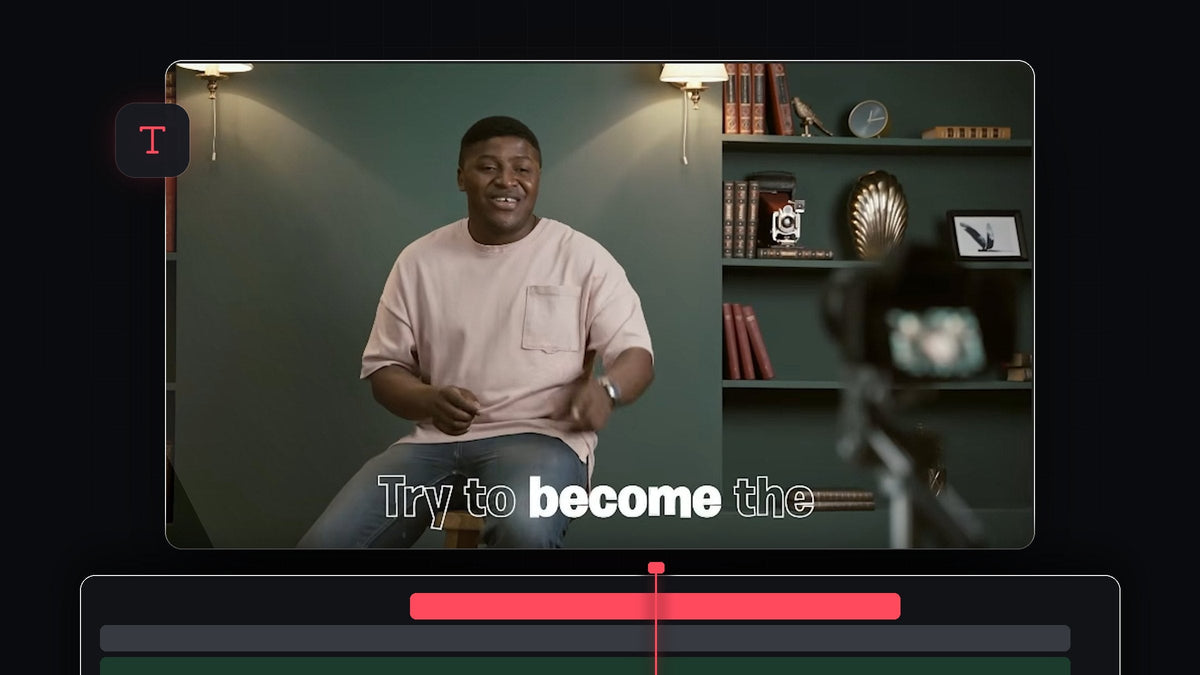
Bekijk de tutorial
Stap 1: Zet je tekstlagen klaar
Begin met je tekst boven je video, bijvoorbeeld ondertitels die al op de spraak zijn getimed. Zorg dat bij de tekst alleen de optie Fill aanstaat. Selecteer daarna alle tekstlagen en dupliceer ze door Alt (Option op Mac) ingedrukt te houden terwijl je ze één spoor omhoog sleept. Nu heb je twee identieke sets: de onderste wordt de gevulde versie, de bovenste de contour.
Stap 2: Open Essential Graphics
Selecteer de bovenste tekstlaag en open het paneel Essential Graphics, ga dan naar het tabblad Edit. Als je het paneel niet kunt vinden, ga dan naar Window > Essential Graphics en controleer of het is aangevinkt.

Stap 3: Maak van de bovenste laag een contour
Zet onder Appearance Fill uit en Stroke aan. De stroke kan je tekst erg dik laten lijken, dus verklein de lijndikte een beetje. Stel daarna het stroketype in op Inner of Center, zodat de contour niet buiten de letters groeit. Deze contourlaag blijft de hele tijd bovenaan staan en geeft de ongevulde woorden hun look.

Stap 4: Vergrendel de bovenste laag en selecteer de onderste tekst
Vergrendel het bovenste tekstspoor door op het slot-pictogram te klikken. Dubbelklik nu op de tekst in de Program Monitor en de oorspronkelijke tekstlaag eronder wordt automatisch geselecteerd. Open Effect Controls om aan deze laag te werken.

Stap 5: Keyframe Source Text
Schakel in Effect Controls met de tekst geselecteerd de optie Fill uit en klik daarna op de stopwatch naast Source Text om het eerste keyframe te maken terwijl de vulling uit staat. Source Text-keyframes slaan het uiterlijk van je tekst op dat moment op, zodat je in de loop van de tijd kunt veranderen welke woorden gevuld zijn.

Stap 6: Vul elk woord terwijl het wordt gezegd
Verplaats de afspeelkop naar het punt waar het eerste woord wordt uitgesproken. Selecteer dat woord in de Program Monitor en zet de optie Fill aan. Premiere Pro voegt een nieuw keyframe toe. Ga naar het volgende woord, klik op de keyframe-knop om een keyframe toe te voegen, selecteer dan het woord en schakel Fill in. Ga zo door van woord naar woord.
Als je wilt dat telkens maar één woord gevuld is, selecteer je bij elke stap het vorige woord en schakel je de vulling weer uit, zodat alleen het huidige woord gekleurd is. Herhaal het proces op elke tekstlaag. Je kunt de keyframes later ook slepen om de timing van elke vulling bij te stellen.

Soepeler met EaseFlow: als je ook de positie of schaal van de ondertitels animeert, selecteer je die keyframes en pas je met één klik een echte easing-curve toe in plaats van Bezier-handvatten te slepen. Bekijk EaseFlow
Stap 7: Probeer de versie met doorlopende vulling
Voor een doorlopende vulling, waarbij woorden gevuld blijven nadat ze zijn uitgesproken, is het proces bijna hetzelfde. Selecteer alle tekst en schakel Fill uit, maak daarna een Source Text-keyframe. Ga naar het eerste woord, selecteer het en schakel Fill in. In plaats van elke keer een nieuw keyframe te maken, ga je gewoon naar het volgende woord, markeer je het en schakel je ook daar Fill in. Je gaat van woord naar woord en elk woord blijft gevuld.
Tips
- Werk met vergrendelde sporen. Door de contourlaag te vergrendelen selecteer je hem niet per ongeluk.
- Zoom in voor precisie. Zoom in op de tijdlijn zodat je elk keyframe op het exacte frame kunt plaatsen waar het woord begint.
- Gebruik vette lettertypen. Een stevig lettertype maakt de vulling veel beter zichtbaar.
FAQ
Waarom heb ik twee kopieën van de tekst nodig?
De bovenste kopie toont de contour van elk woord en de onderste toont de vulling van het huidige woord, zodat de ongevulde woorden er toch afgewerkt uitzien.
Waarom kan ik de onderste tekstlaag niet selecteren?
Vergrendel eerst het bovenste tekstspoor. Daarna selecteert dubbelklikken op de tekst in de Program Monitor de laag eronder.
Kan ik dit voor ondertitels gebruiken?
Ja. Het werkt goed bij ondertitels en songtekstregels. Voor nog een populaire stijl bekijk je hoe je een typemachine-teksteffect maakt.
Wil je kant-en-klare tekstanimaties zonder ze met de hand te bouwen? Bekijk het Ultimate Text Preset Pack.


